내일배움카드를 활용하여 배울 수 있는 인터넷 강의 중 하나. 패스트캠퍼스의 프리미어프로강의 5주차 학습일지.
오늘 프리미어프로는 영상에 사진 삽입하는 방법, 그리고 인코딩이다.
영상에 사진 넣는 방법(사진 편집)
영상 제작을 하다보면 이미지 같은 것들을 추가하고 싶을 경우 활용할 수 있는 방법이다.
영상에 사진 넣고 편집하는 방법은 먼저 삽입할 사진을 프로젝트에서 불러온다.
사진을 불러와서 타임라인 패널에 넣으면 되는데
사진이 영상시퀀스보다 사진크기가 클 경우 사진이 커서 내 화면에 핏하게 맞아지게 하는 방법은 아래와 같다.

왼쪽하단 사진 이미지 마우스 우클릭 > Scale to Frame Size 프레임 크기로 비율 조정
화면에 딱 맞게 비율이 변경됨. 이미지 더블클릭하면 흰 점이 생김. 흰점 비율조정이 되면 크기 조절도 할 수 있음.
사진을 잘라서 사용하고 싶다면 아래와 같이 사용한다.

왼쪽 하단 프로젝트 부분의 효과 클릭 > 검색부분에 CROP 자르기를 검색한다.
크롭을 검색한 후 효과를 사진에다가 드래그 드랍한다.

효과를 드래그 드랍한 다음 왼쪽 상단 소스 부분 효과 클릭.
효과 부분에서 자르기에서 자를 부분을 설정해서 자르면 된다.
인코딩 하는 방법
인코딩 하는 방법은 두가지 방법이 있다.

1. File >Export >Media (파일 >내보내기 >미디어)
2. 오른쪽상단 아이콘 퀵익스포트로 많이함(버전따라 없을수도 있음)
파일 내보내기에서 미디어로 영상을 저장하면 되는데 저장할 때 어떤 영상포멧으로 저장할지 여러개가 나온다.
포멧에 다양한 확장자로 저장 가능하고 일반적으로 많이 사용하는 (?) 것은 mp4
H.264가 mp4임
waveform Audio는 오디오만 저장하는방법
Presets(사전설정) 다양한프리셋
보통은 유튜브를 많이함
경로지정하고 exprt video audio 체크된거 보고 맨밑 Export 저장하기

원하는 화질,음질로 인코딩하는방법
익스포트 > 미디어
미디어 부분에서 비디오, 오디오 부분에서 내가 원하는 설정값을 맞춰서 내보내기 하면 된다.
- 하단 파란색부분 영역지정된 부분이 저장되는 영상임
- 프리셋은 기본이 첫번째 Match Soure-Hight bitrate임(유투브나 메치소스나 크게 상관은 없음)
이펙트, 비디오, 오디오 ᆢ가 있는데 비디오 부분에 CBR과 VBR의 용도는?
CBR은 영상제작 납품이면 안정적 인코딩목적 씨비알.
VBR은 유툽은 목적. 용량을 낮춰서뽑을 수 있음.
밑에 수치 높일수록 높아짐
보통10~30으로함. 보통30을 많이 함.
음질은 오디오 320. 제일 높은 것(용량차이없음)
설정한 프리셋 저장하는 방법
내가 원하는 방식의 비디오, 오디오로 설정하고 이 설정한 값을 계속 다음번에도 사용하고 싶을 때 설정한 프리셋 저장을 해서 사용할 수 있다.
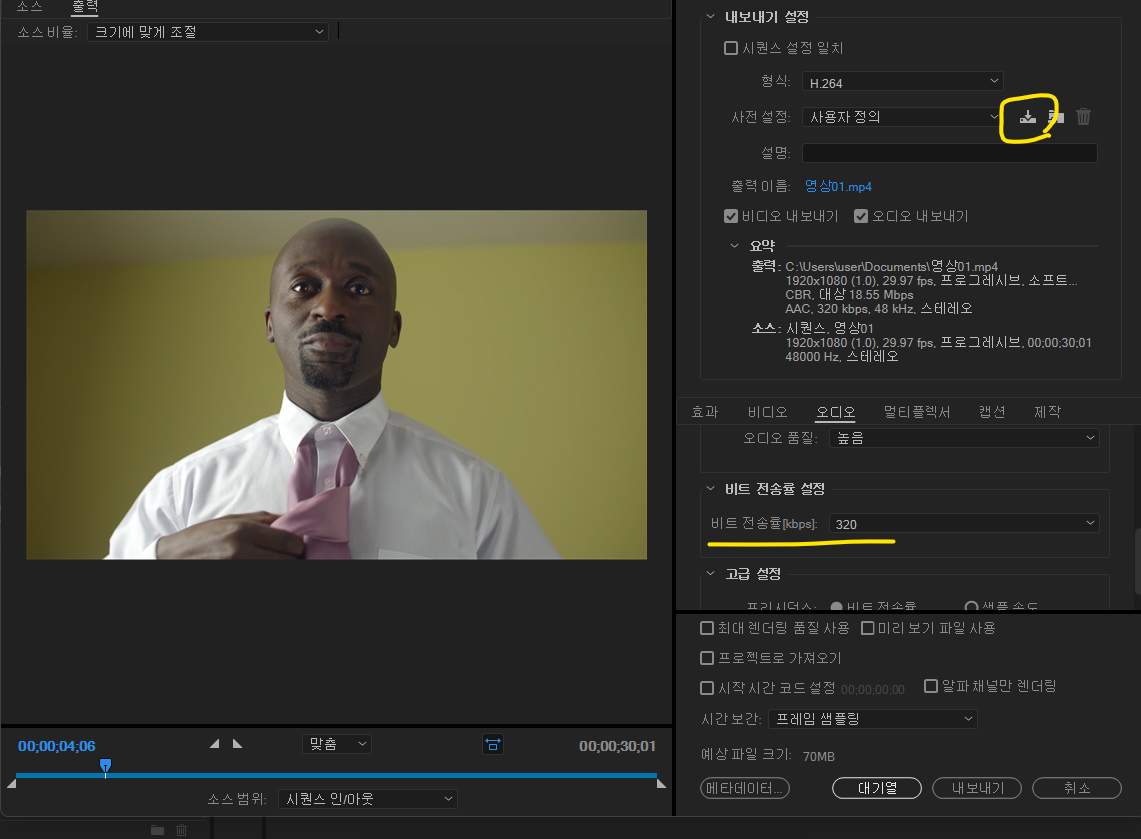
설정한 프리셋 저장하는법
아이콘. save preset.으로 저장.
내 설정 프리셋으로 사용 인코딩해도됨.
오토세이브 저장
오토세이브 저장 경로는
파일 >프로젝트셋팅 >스크래치 디스크
옵션들이 어디로 저장되어있는지 볼 수 있음.
(세임 에즈 프로젹트로 하는게 좋음. 같은경로 저장)
초보가 겪는 오류 사항
1.영상클립이 달라붙는 게 안된다면
자석 비활성화 S혹은 타임라인 아이콘 클릭 활성화시키기.
2.비디오 오디오 분리되었을 때
(우클릭 언링크 분리) 항상 분리되는거면 자석 옆에 아이콘 링크셀랙션 활성화
타잉라인 아이콘 다 활성화하기
3.화면 오버레이 정보가 뜬다면
프로그램 패널 아래 공구모양 아이콘클릭-오버레이-활성화 체크 삭제
4.화면이 깨져보일때
프로젝트 패널에 공구아이콘 풀 목록이 있음.
재생할때 멈출때 화질이 다르다면
공구클릭 -플레이 레솔루(재생해상도), 푸시 레솔루션(일시정지 해상도) 부분 보면 됨.
하이퀄리티까지 클릭.
5.이어폰연결할때 소리안들릴때
프리미어 소리를 어디로 내보내기 경로 확인 해야함.
에딧 >Prefrrence > AudioHardware
(편집 환경설정 오디오하드웨어)
부분에서 디솔트 아웃풋 (기본출력)목록 누르면 어디로 뽑을지 헤드폰인지 확인 저장.
인디케이트 움직일때 소리 안나면:
에딧 프리페어런스 오디오
(편집 환경설정 오디오)
play audiowhile scrubbing(스크러빙 시 오디오재생) 체크하기
6.버린 오디오 찾아내기
시쿼스 프레임 일치(단축키F)
구간 소스패널에 생김
여기서 필름/소리모양 아이콘이 있음 여기어 소리모양 아이콘으로 드래그드랍 하면 됨.
7.닫힌 타임라인 열기
프로젝트 패널에 꼬치모양 시퀀스 더블클릭 하면 타임라인 열림.
영상 소스 활용하기
먼저 Overlay 소스는 주로 "배경이 어둡거나 밝은 영상소스"를 블렌딩모드로 합성하는 소스이다.
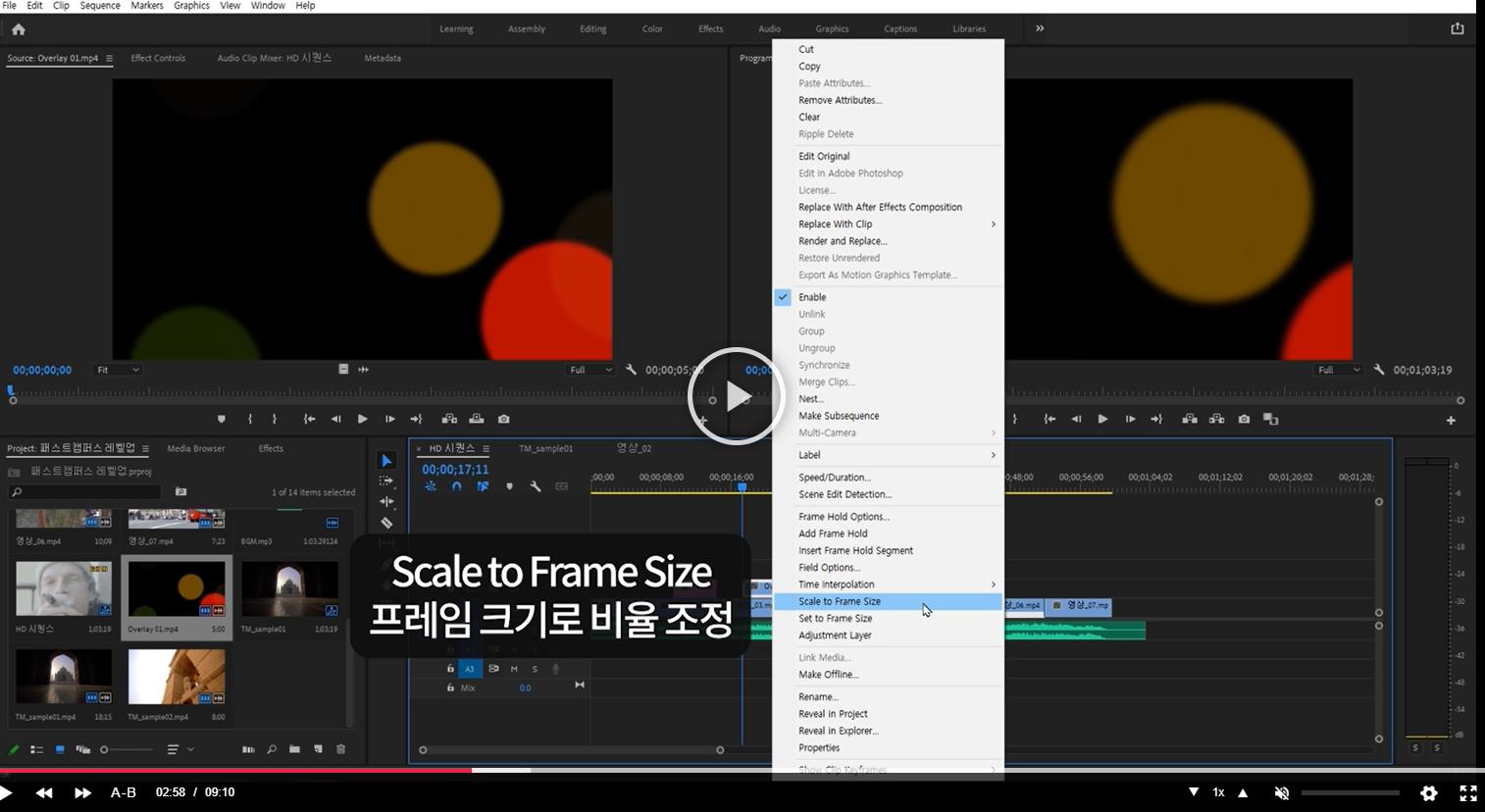
내 영상 사이즈와 효과를 줄 영상사이즈가 안맞으면. 딱 맞춰서 쓰고 싶을 때 영상소스에 우클릭>Scale to Frame Size 프레임 크기로 비율 조정 클릭.
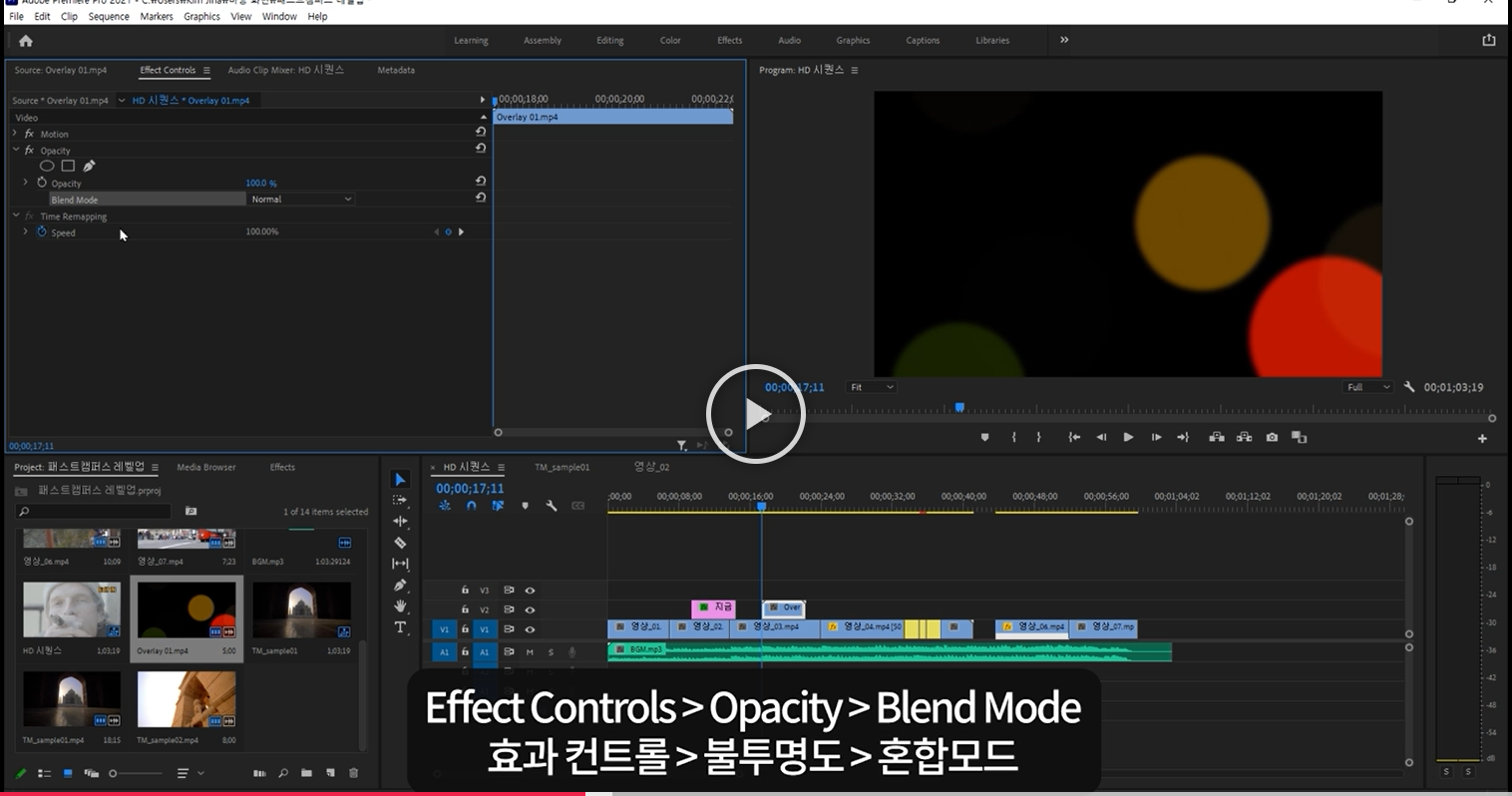

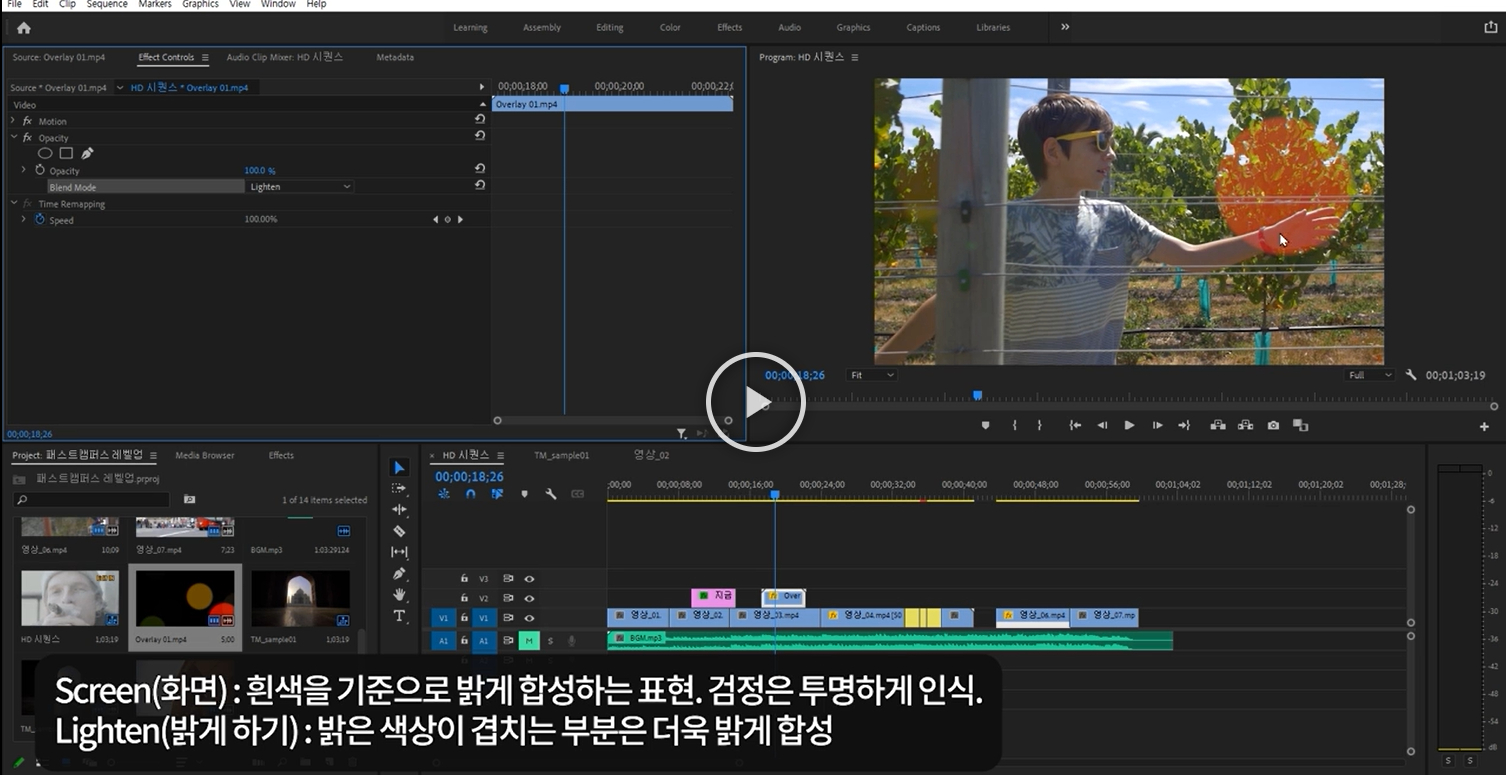
어두운 영역 Screen 모드로 적용하면 위와 같은 영상 효과를 줄 수 있음.
밝은 영역은 멀티플라이 등 효과를 적용하면 흰색 부분을 없애 아래와 같은 효과를 줄 수 있음.

1.오버레이 영상소스 (어두운 영역 없애기/밝은 영역 없애기)
왼쪽상단쪽 효과
Effect Controls >Opacity >Blend Mode(효과 컨트롤>불투명도>혼합모드)
블랜드모드: 영상들이 다양한 방식으로 혼합, 합성되는 방식
배경이 어두운부분을 없애는 것은: Lighten(밝게하기), Screen(화면)
보통 스크린을 많이 사용함.
밝은 영역 남기는 것은: Darken (어둡게하기), 멀티플라이, 다크컬러 등등
취향에따라 선택 가능.



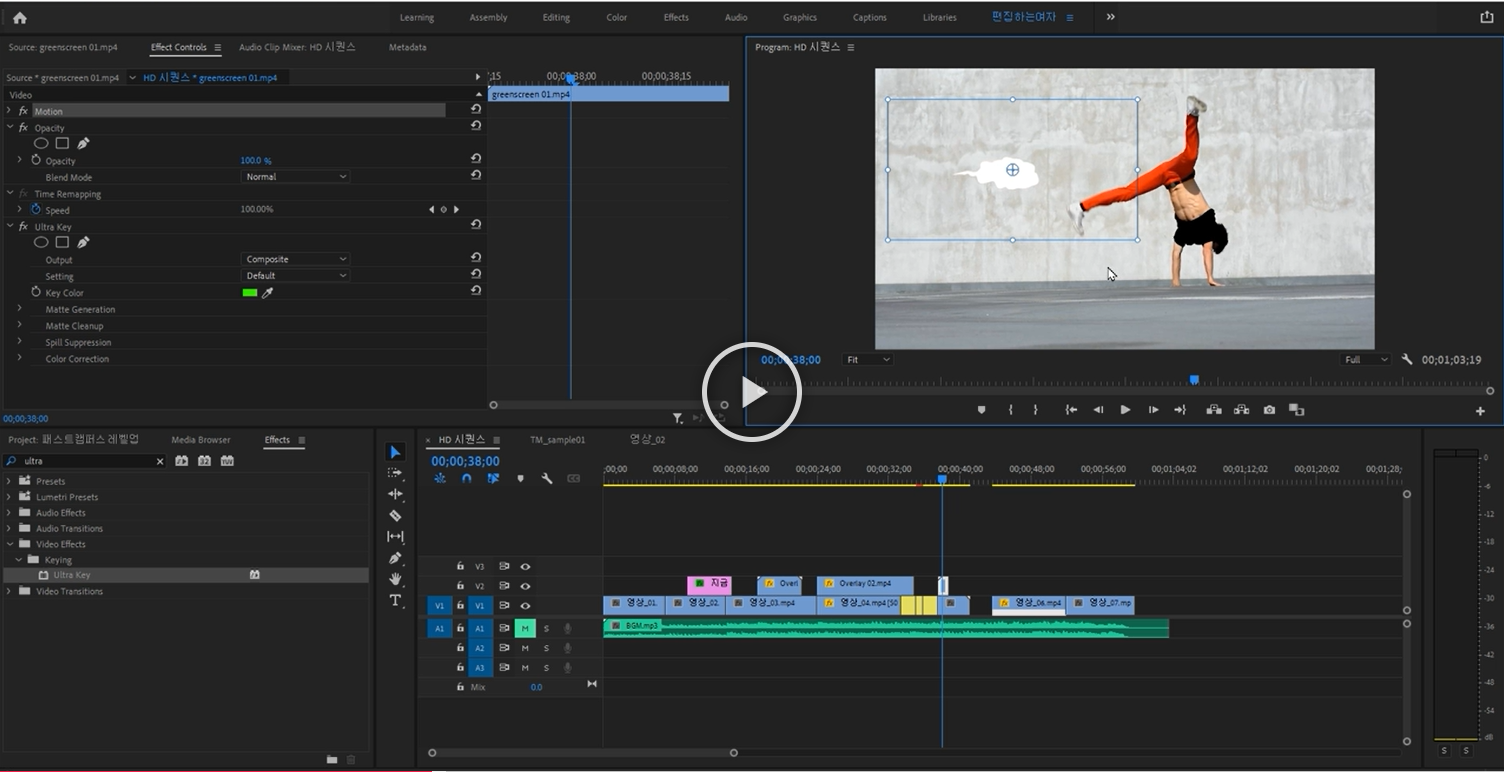
초록색 부분을 없애고 효과 부분의 크기를 조절하고 싶을 경우 모션에서 설정해도 되고 아니면 화면에서 더블클릭하여 흰색점이 생기면 줄여서 원하는 위치로 이동시켜도 됨.
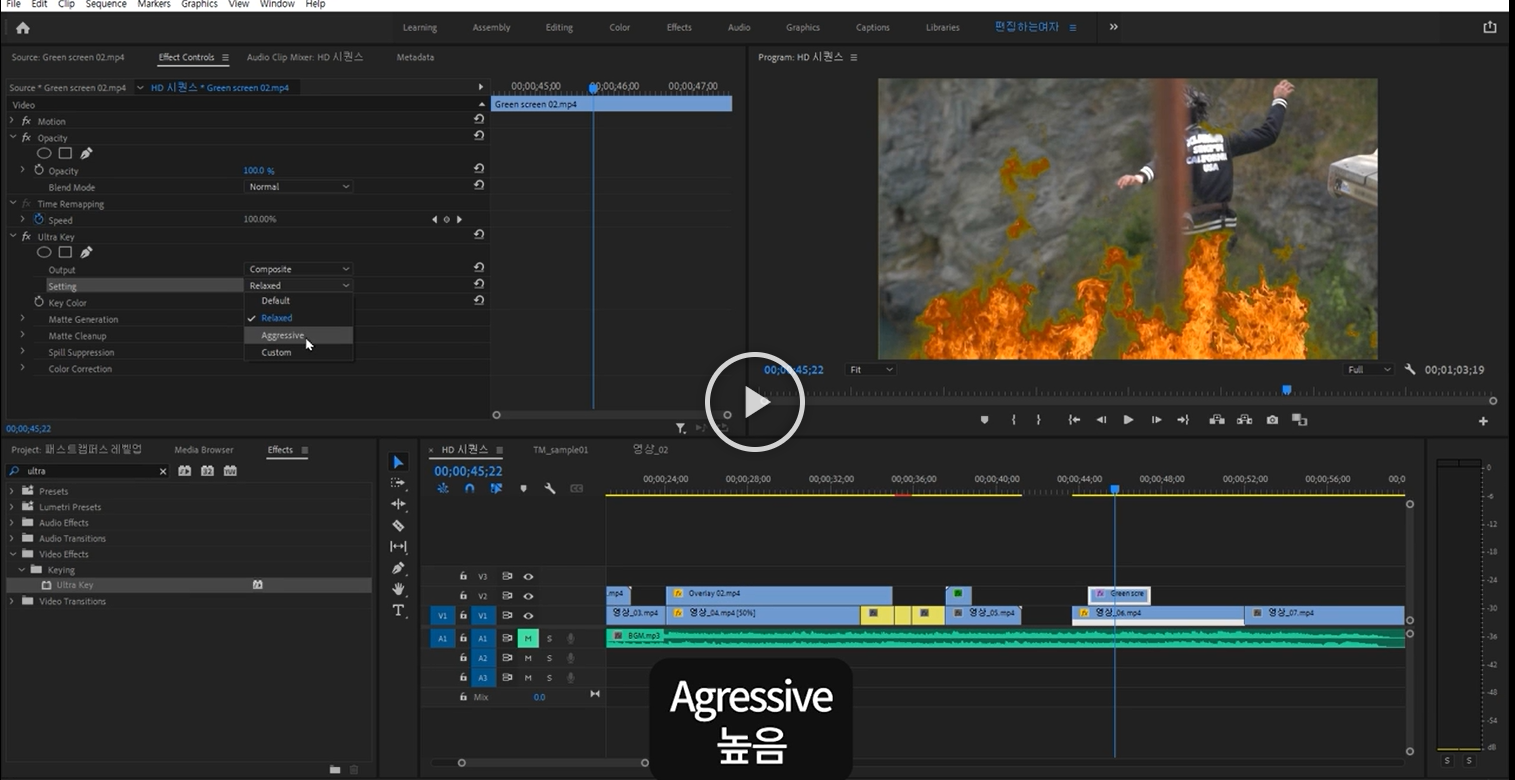

영상 효과에서 초록색을 빼고 나머지 부분에 경계선 정리하는 방법은 효과컨티롤에서 셋팅부분에서 릴렉스 선택/Agressive(높음)을 선택하는게 경계선 정리가 됨.
색상도 변경할 수 있음
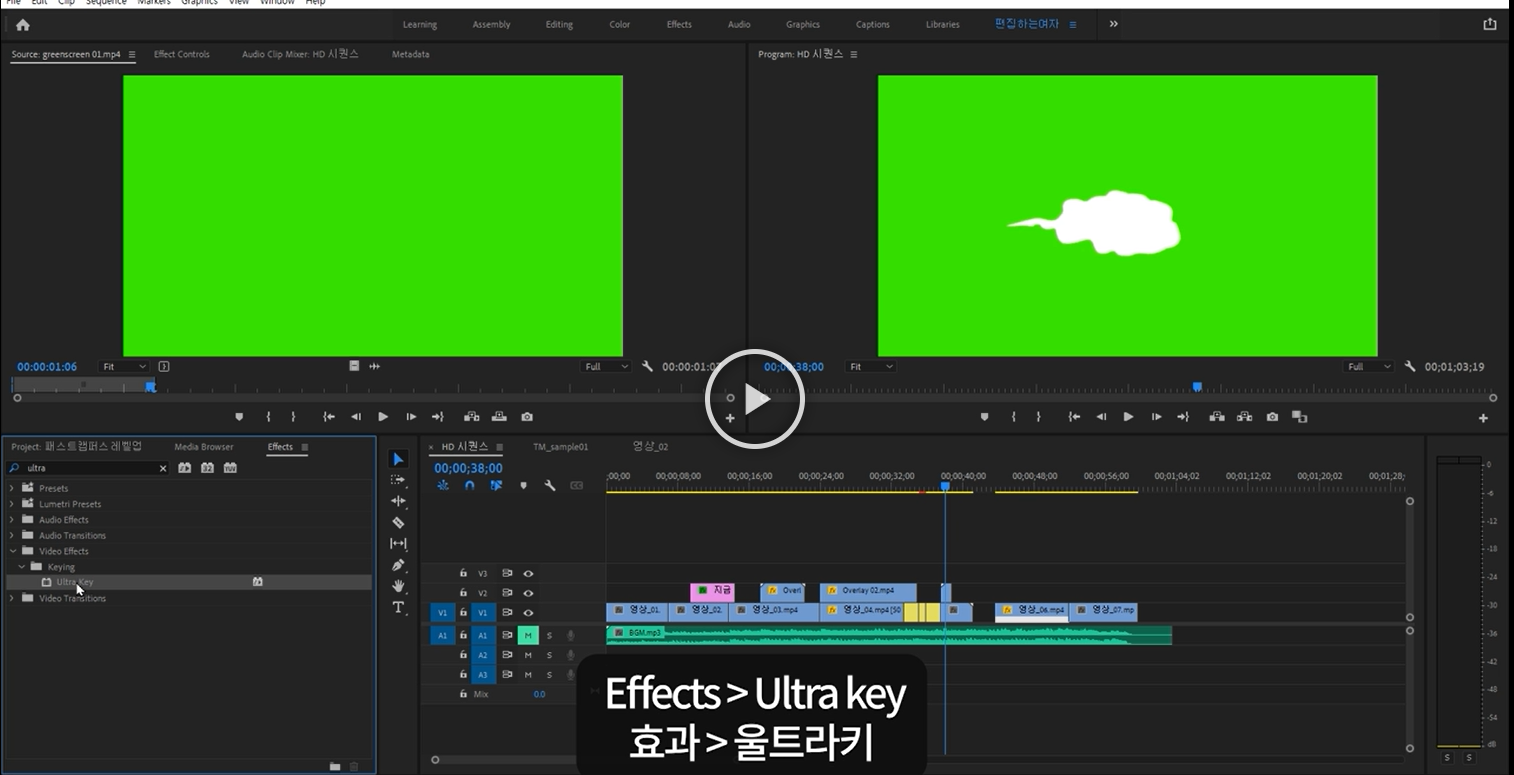
2.그린스크린소스(배경이 녹색인 소스) 색상 빼는 방법
왼쪽하단 프로젝트패널쪽 효과에서 돋보기로 울트라 검색.
Effects > Ultra key(효과>울트라키)
울트라키 효과 타임라인에 있는 영상에 드래그 드랍하여 효과 적용시키고, 왼쪽상단 효과컨트롤 패널에서
울트라키가 보일텐데 그 부분에서 녹색 컬러 선택하면 됨.
보통 영화에서도 배경 초록색으로 해놓고 CG입힐 때 사용하는 것처럼 초록색을 빼는 효과임.
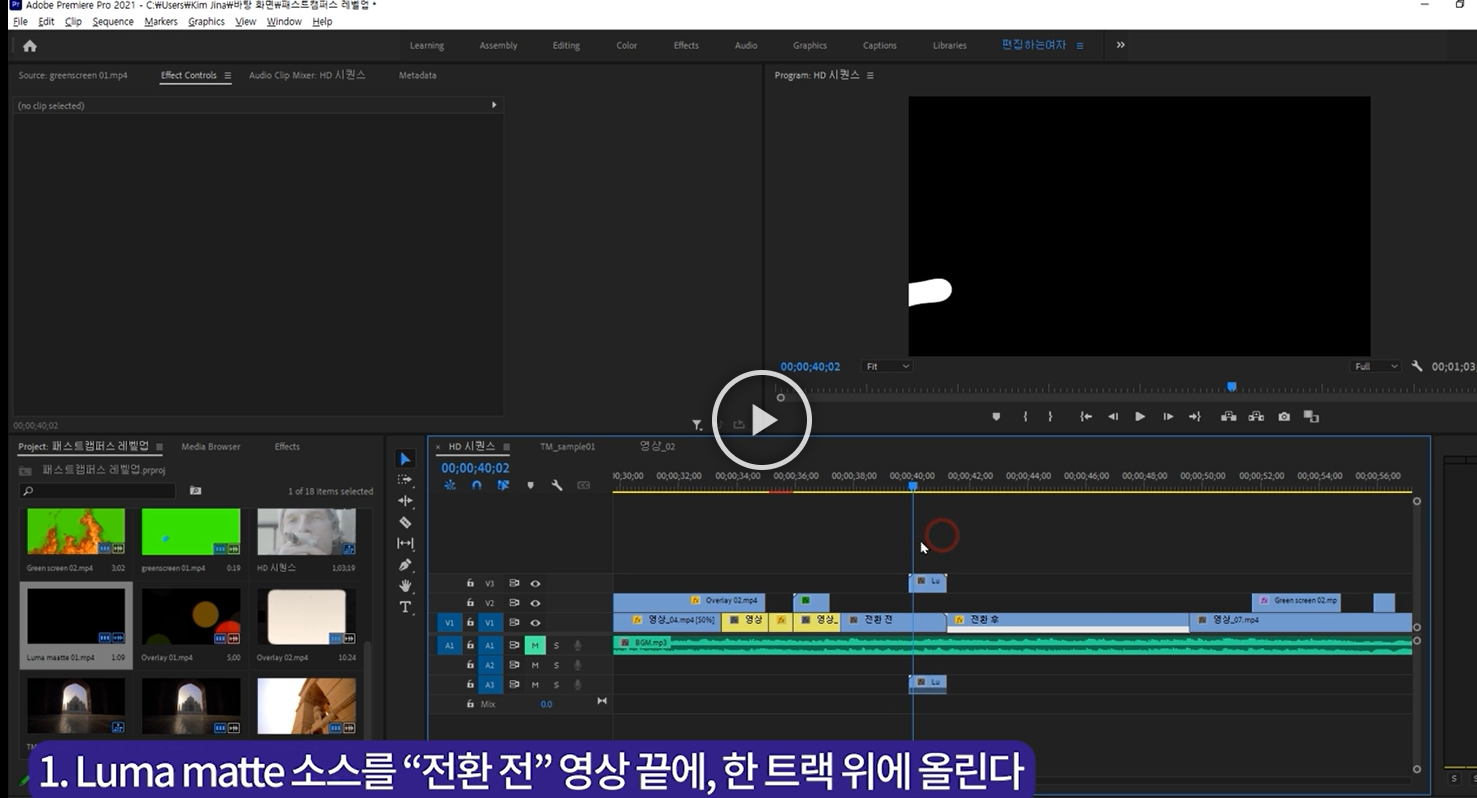
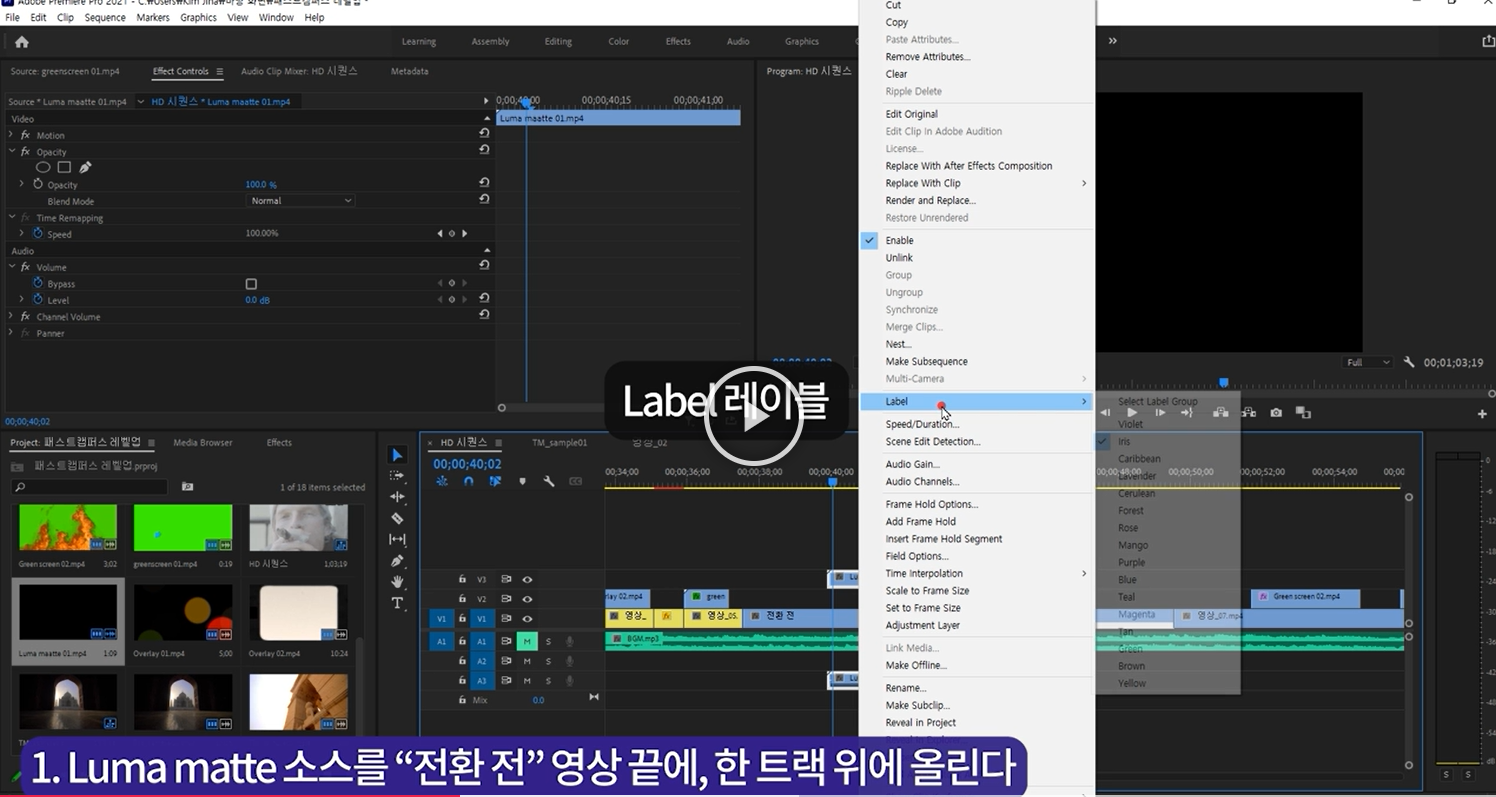
영상 우클릭 > 레이블로 색상 퍼플로 설정하고

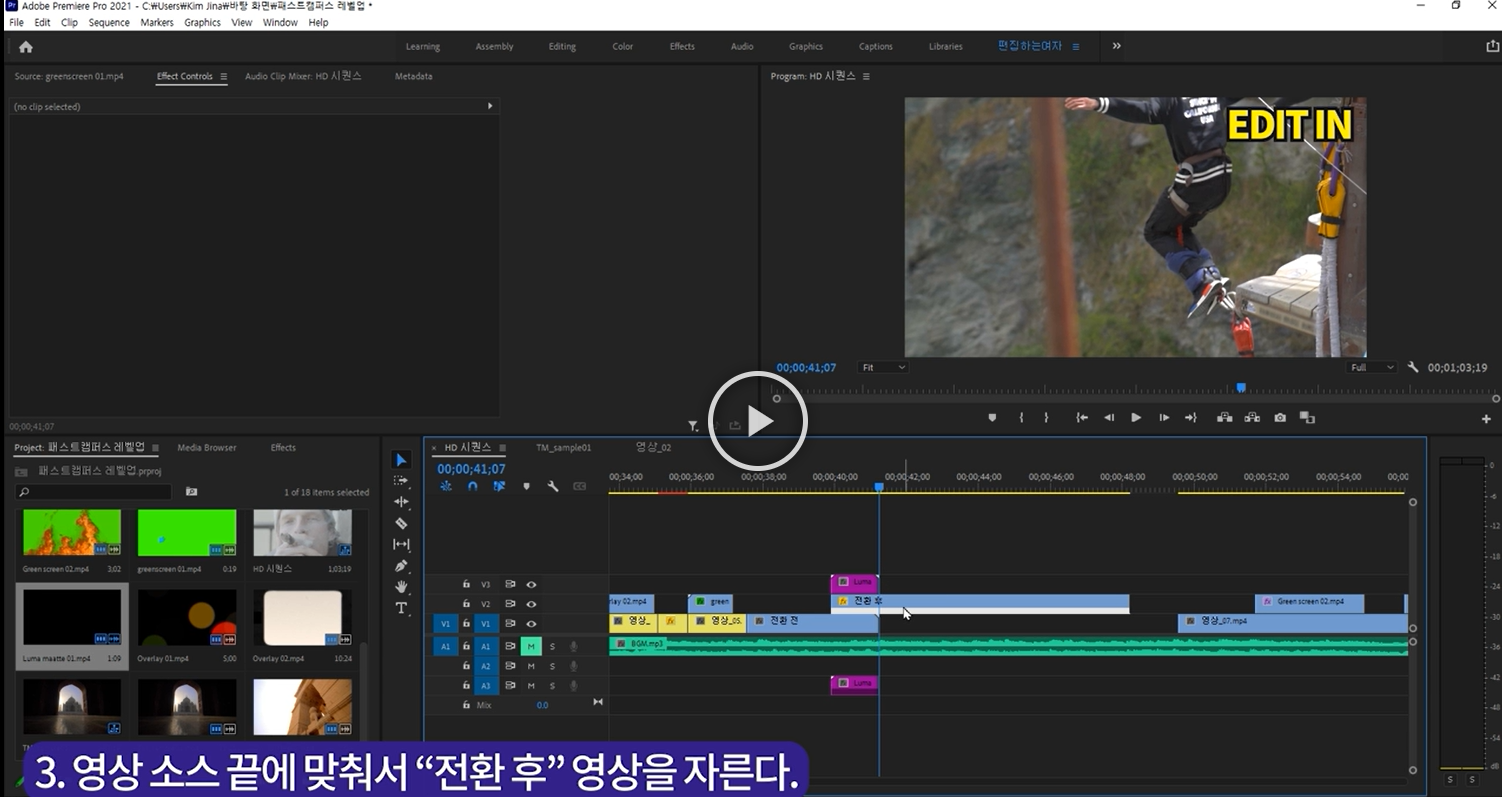

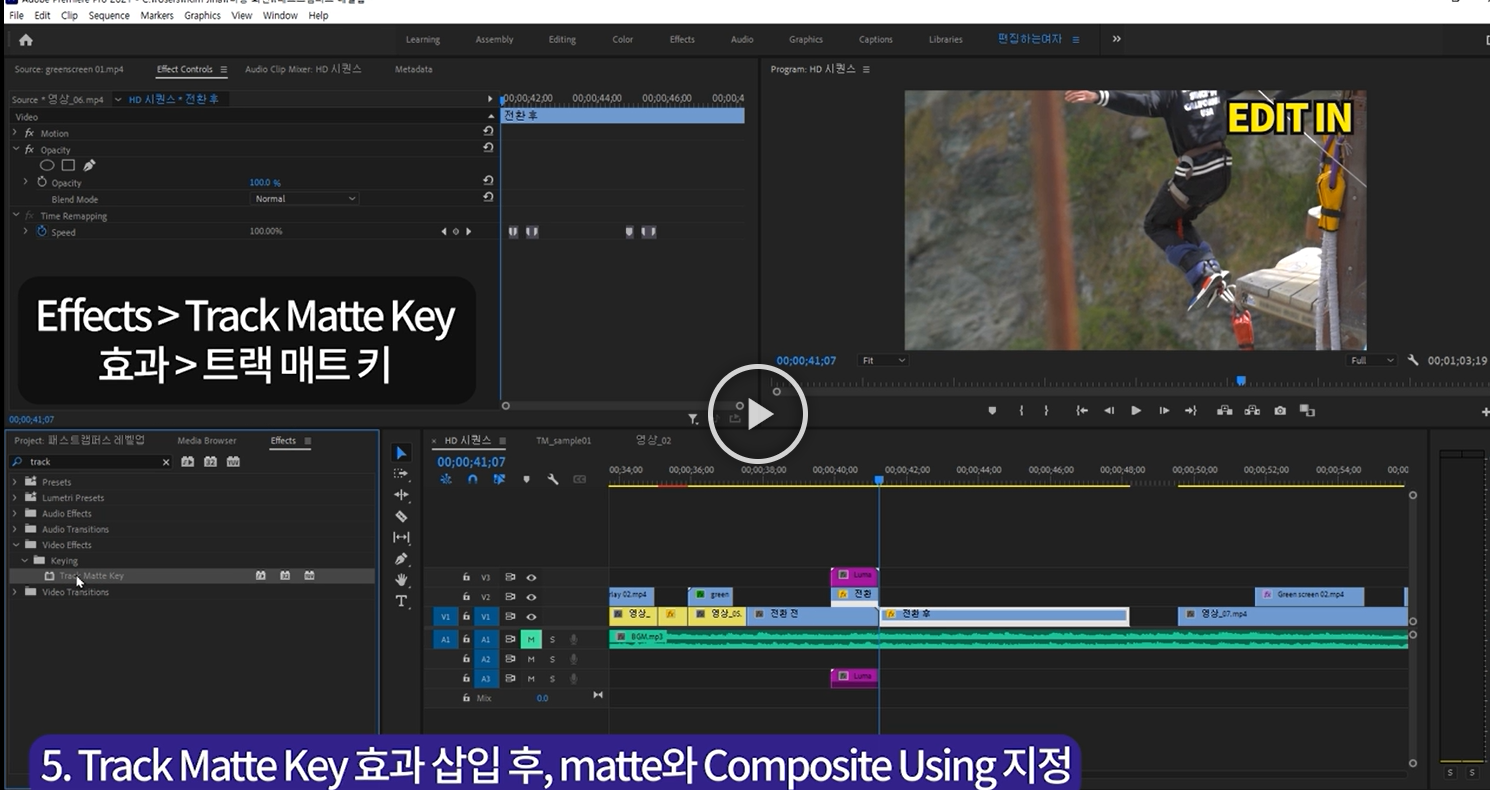

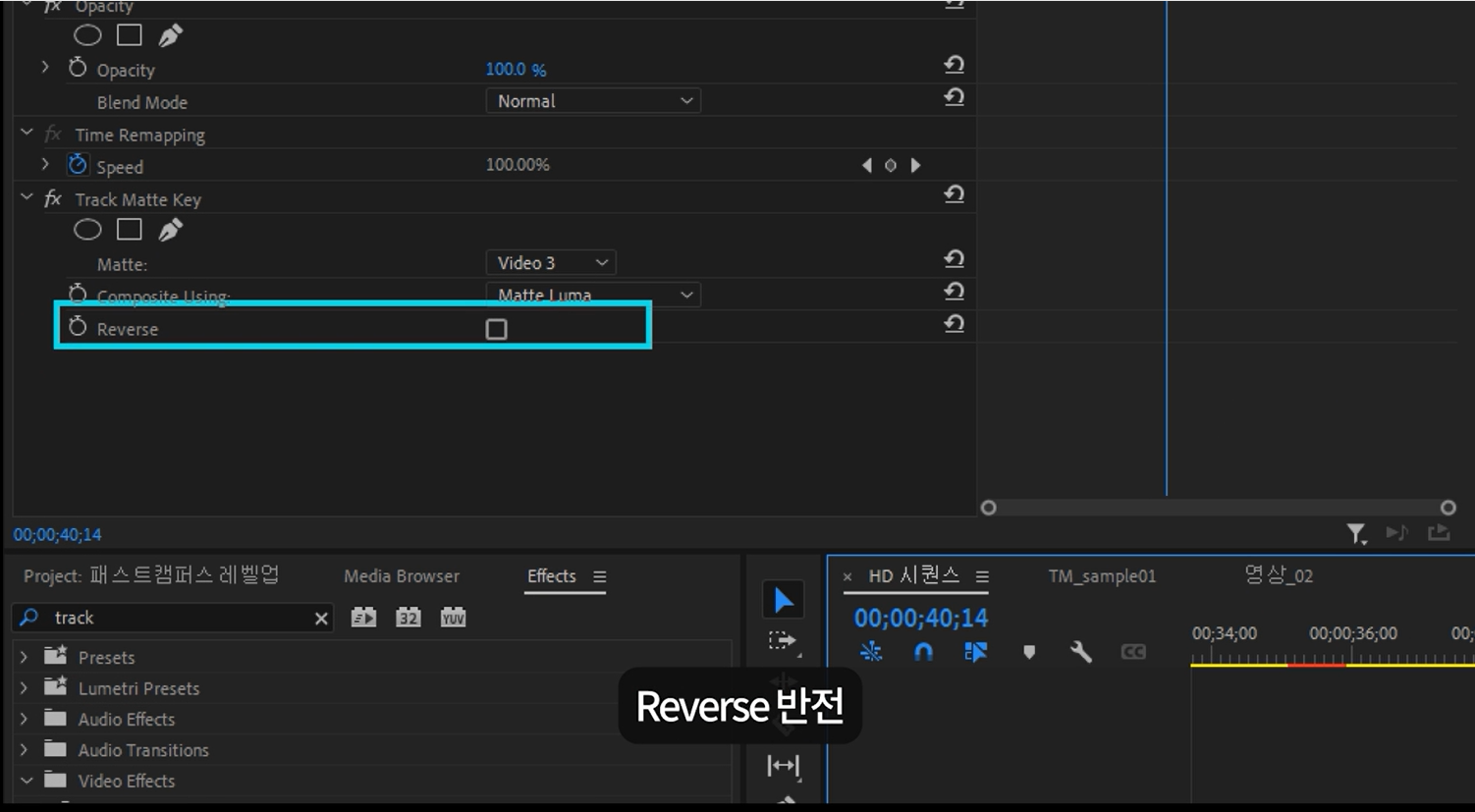
상단 왼쪽에 효과 컨트롤에서 '매트' 부분에 '비디오1'로 적용
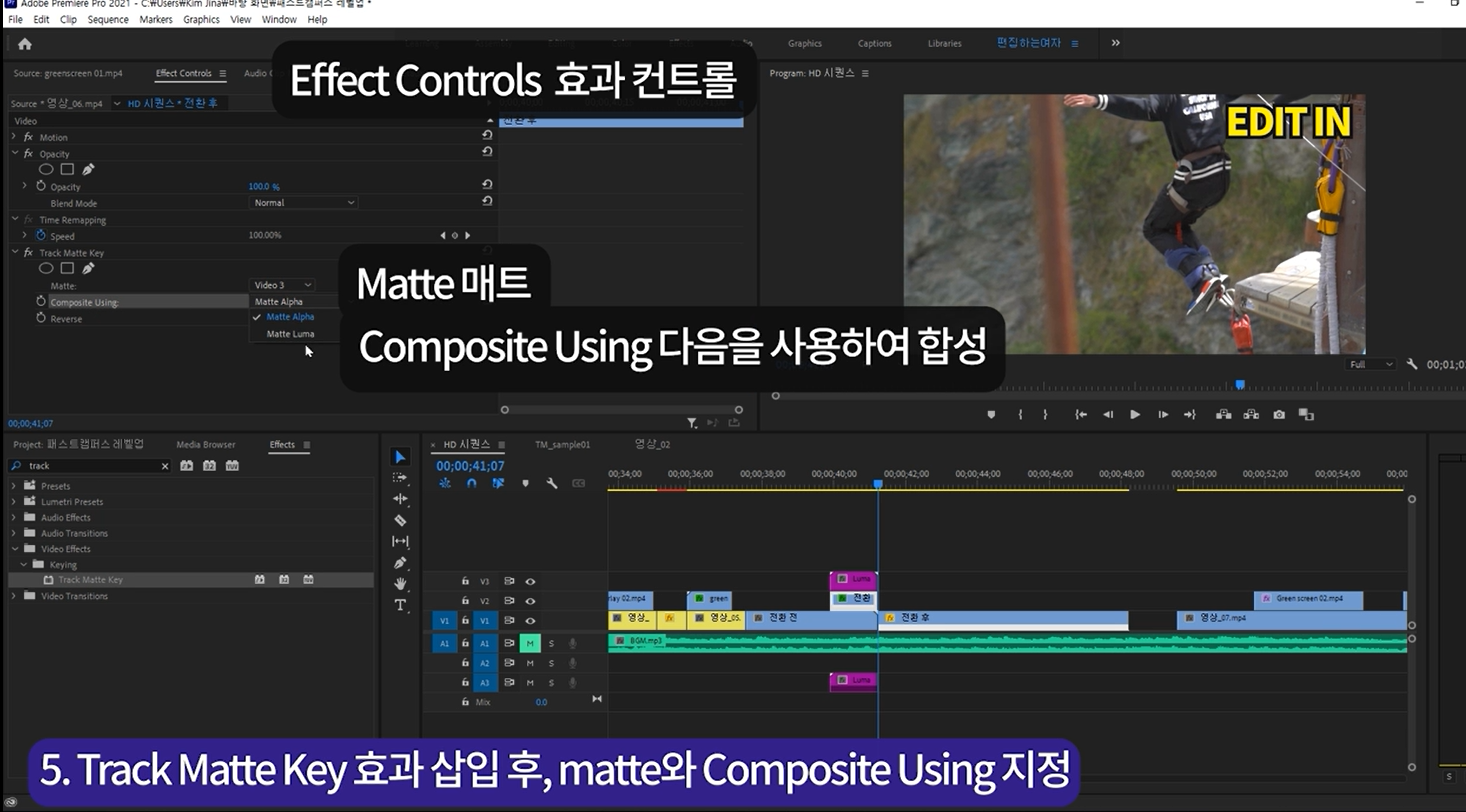
Composite Using 다음을 사용하여 매트루나 클릭 합성. 끝.
색상 반전 하는 방법은 Reverse 부분에 체크하면 됨.
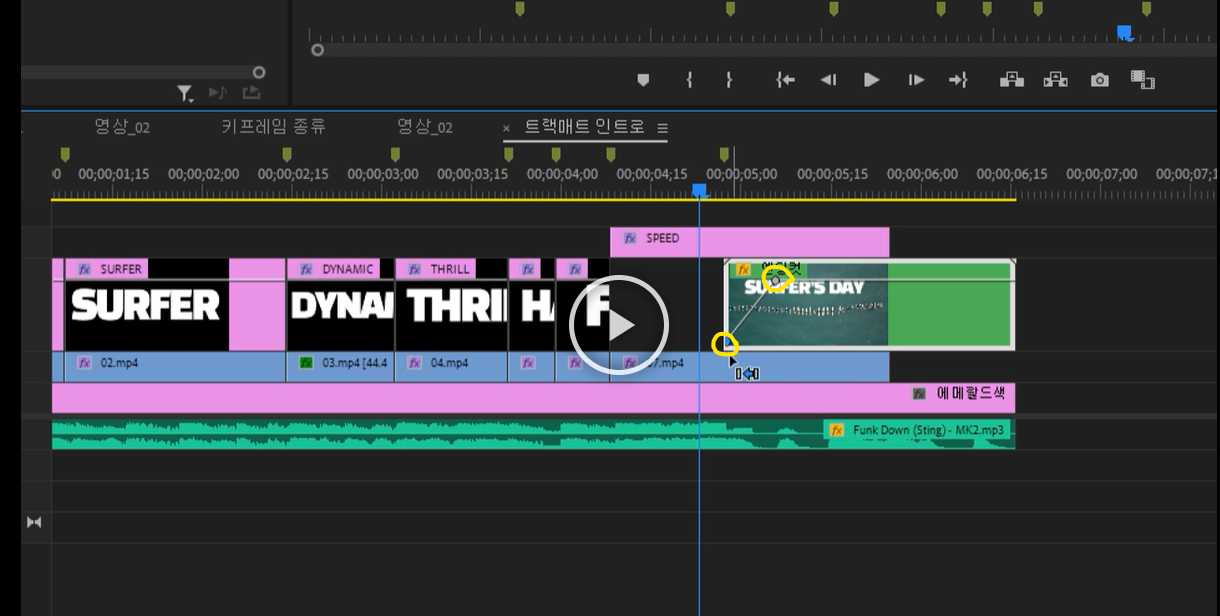
3. 루마매트 전환소스 빠르게 적용하는 TIP (빠르게 사용하는 방법)
하단 왼쪽에 영상에 효과>트랙매트키 검색하여 적용.
상단 왼쪽에 효과 컨트롤에서 '매트' 부분에 '비디오1'로 적용
Composite Using 다음을 사용하여 합성.
<빠르게 적용하는 방법 순서>
-루마 메트 소스를 '전환 전' 영상 끝에, 한트랙 위에 올린다.
(영상 우클릭 >레이블로 색상 퍼플로 설정하고)
-비어있는 공간에 '전환 후'영상을 낑겨 넣는다.
-영상 소스 끝에 맞춰서 '전환 후'영상을 자른다.
-뒷부분을 다시 아래트랙으로 원위치.
-Track Matte Key 효과 삽입후, matte 와 Composite Using 을 지정한다.
Matte매트 부분에 영상 1로 수정하고 / Composite Using 에 매트루나 클릭하여 합성
색상 반전하는 부분은 색상 반전 하는 방법은 Reverse 부분에 체크하면 됨.
키프레임 애니메이션 효과 넣기 (설정 시간동안 움직이는 효과)


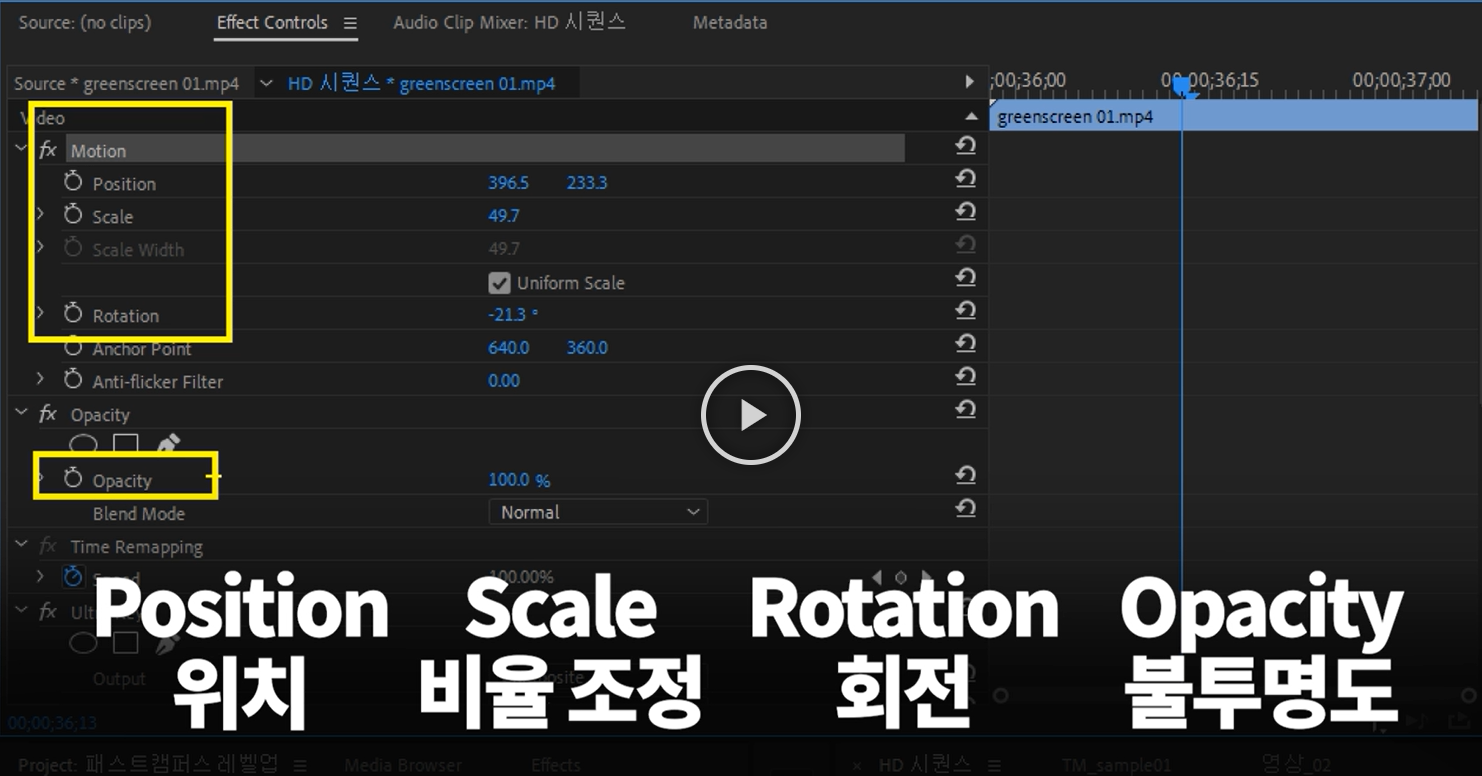
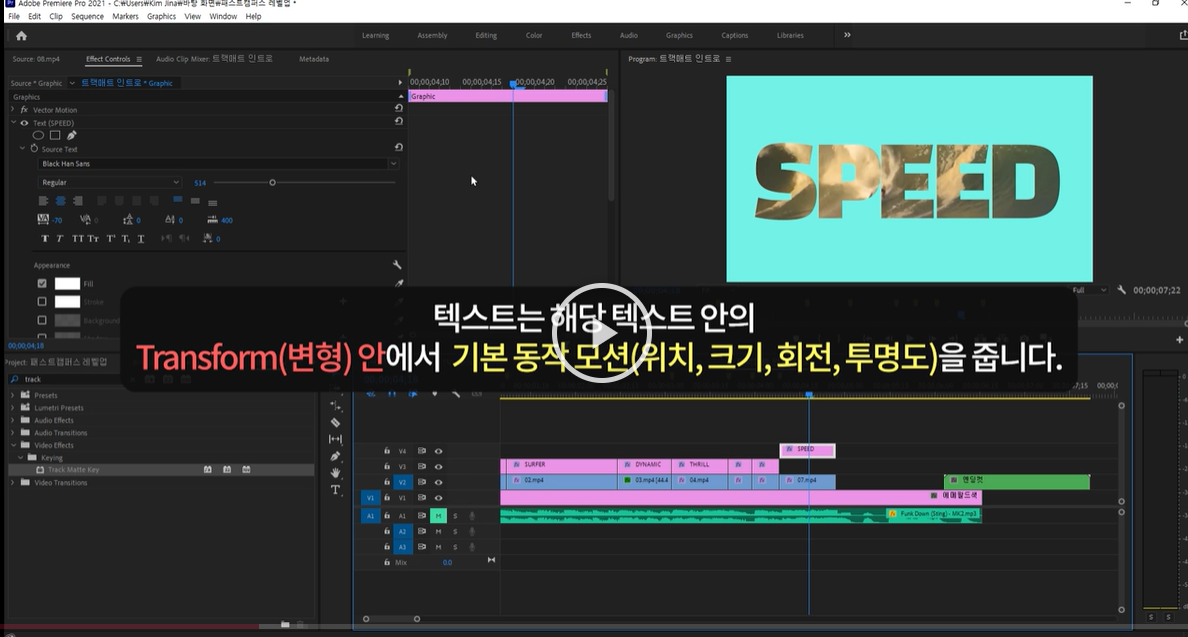
모션의 기본은 효과가 아니라 "동작"임.
동작은 위치, 크기, 회전, 불투명도 이다. 기본 4가지

"사진이나 영상"은, 모션, 불투명도 안에 있다.

"자막"은 텍스트나 변형 안에 있다.

<키프레임 작업 순서>
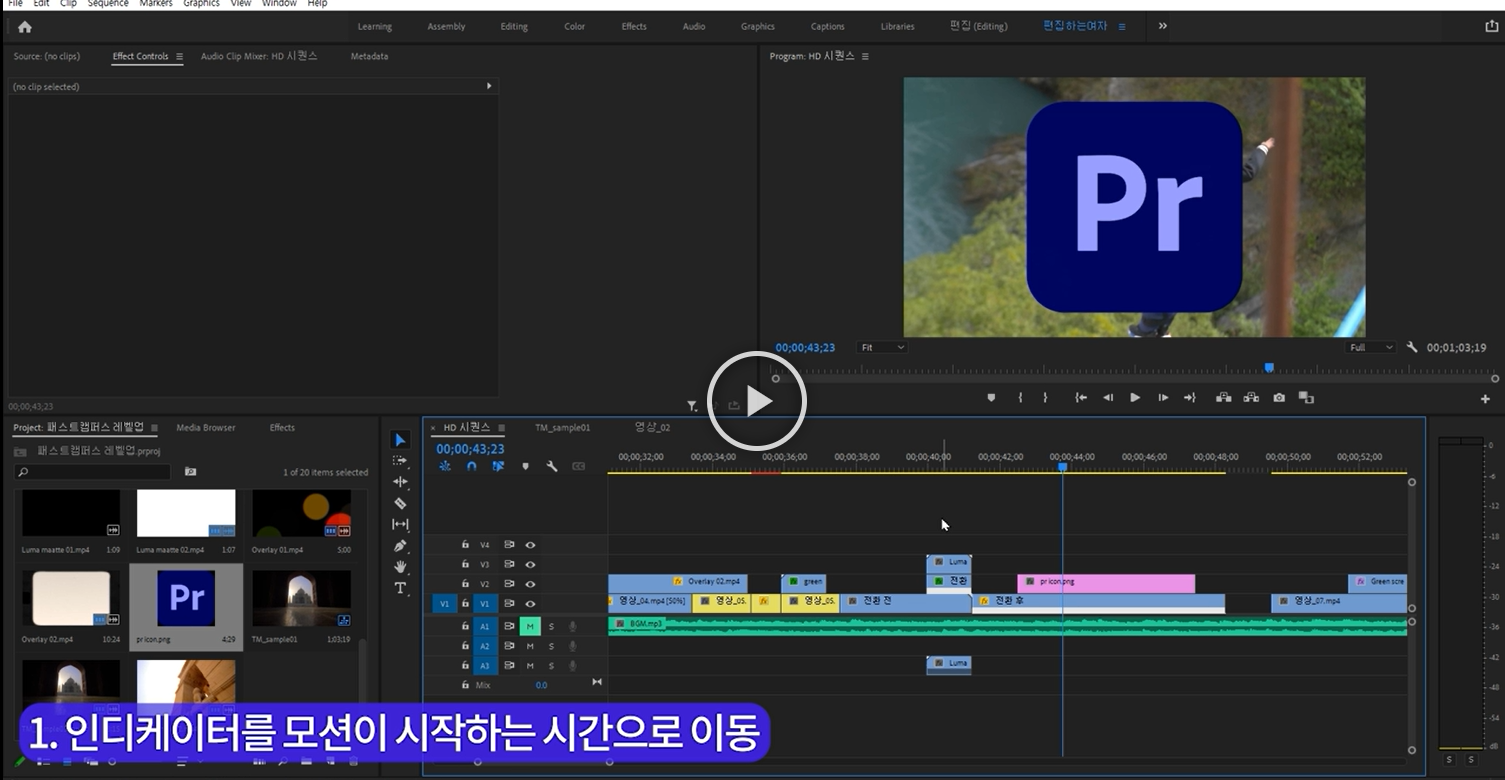


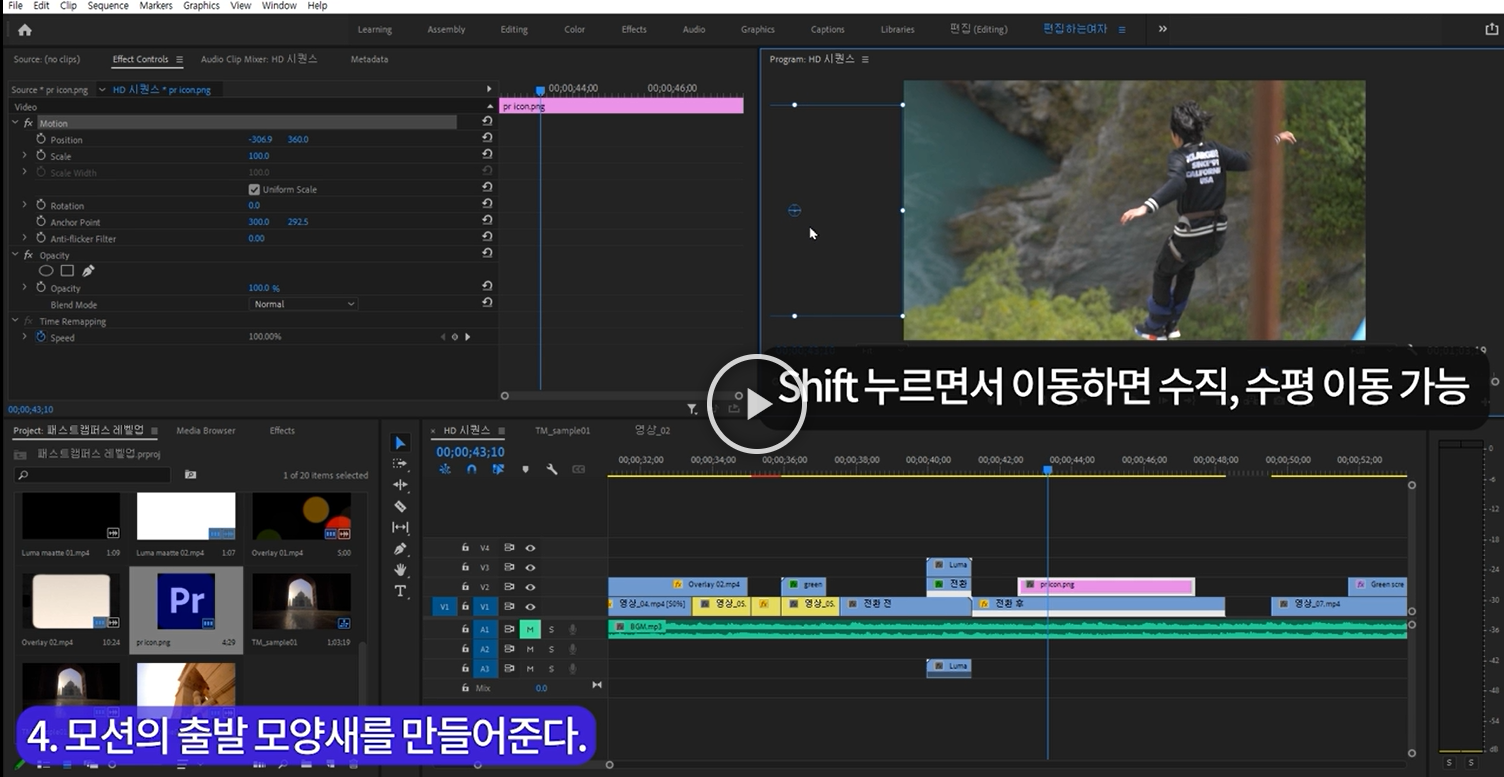
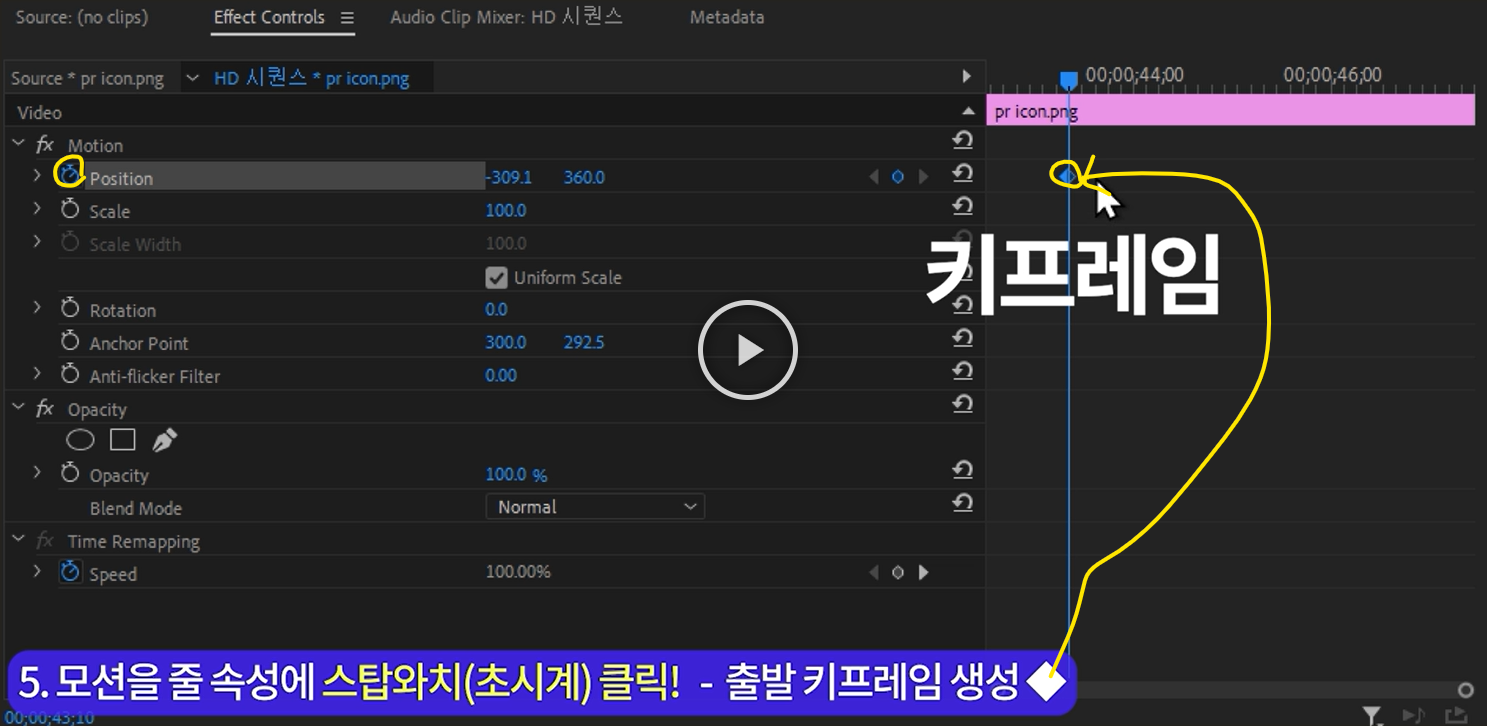


이동할 모션을 설정해준다.
모션 클릭하면 밀어놨던 거 클릭되고 이동할 모션방향으로 Shift 누르면서 이동한다.


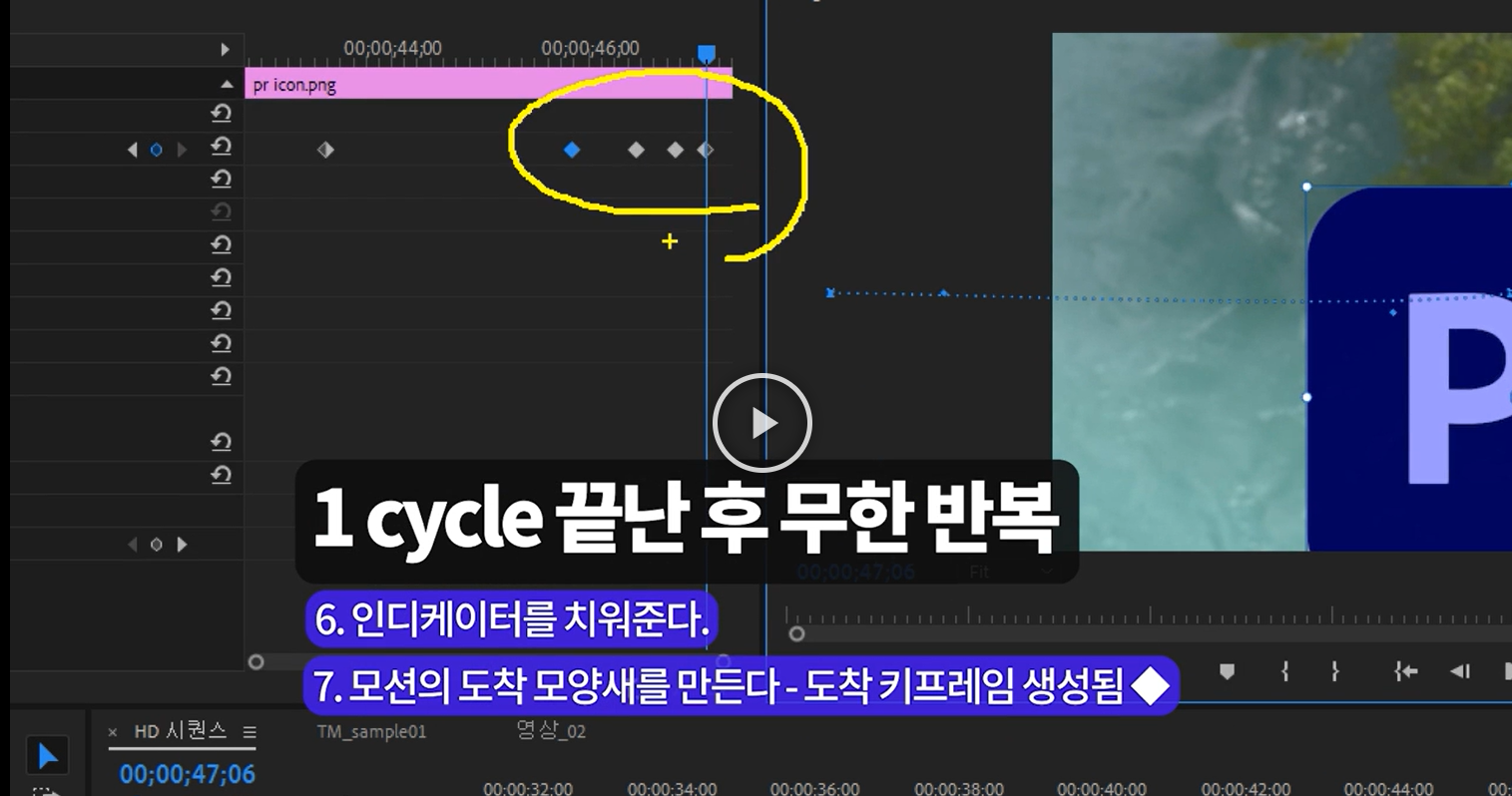
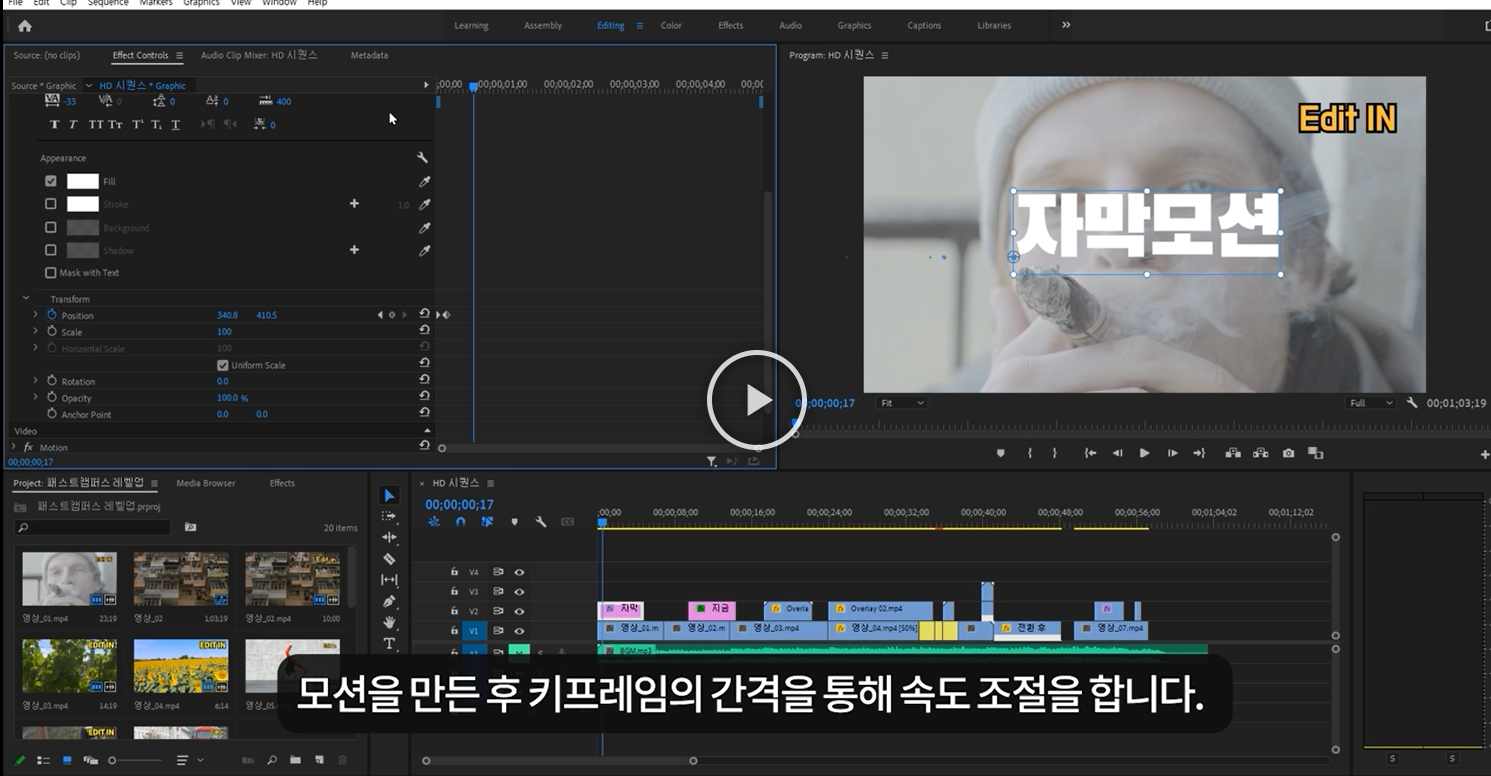
모양을 더 움직이고 싶을 때 인디케이터를 치우고 모션 모양을 움직이면서 반복하면 그 방향대로 계속 움직임 설정할 수 있음. (프리미어프로에서는 이렇게 많은 모션은 잘 안함)
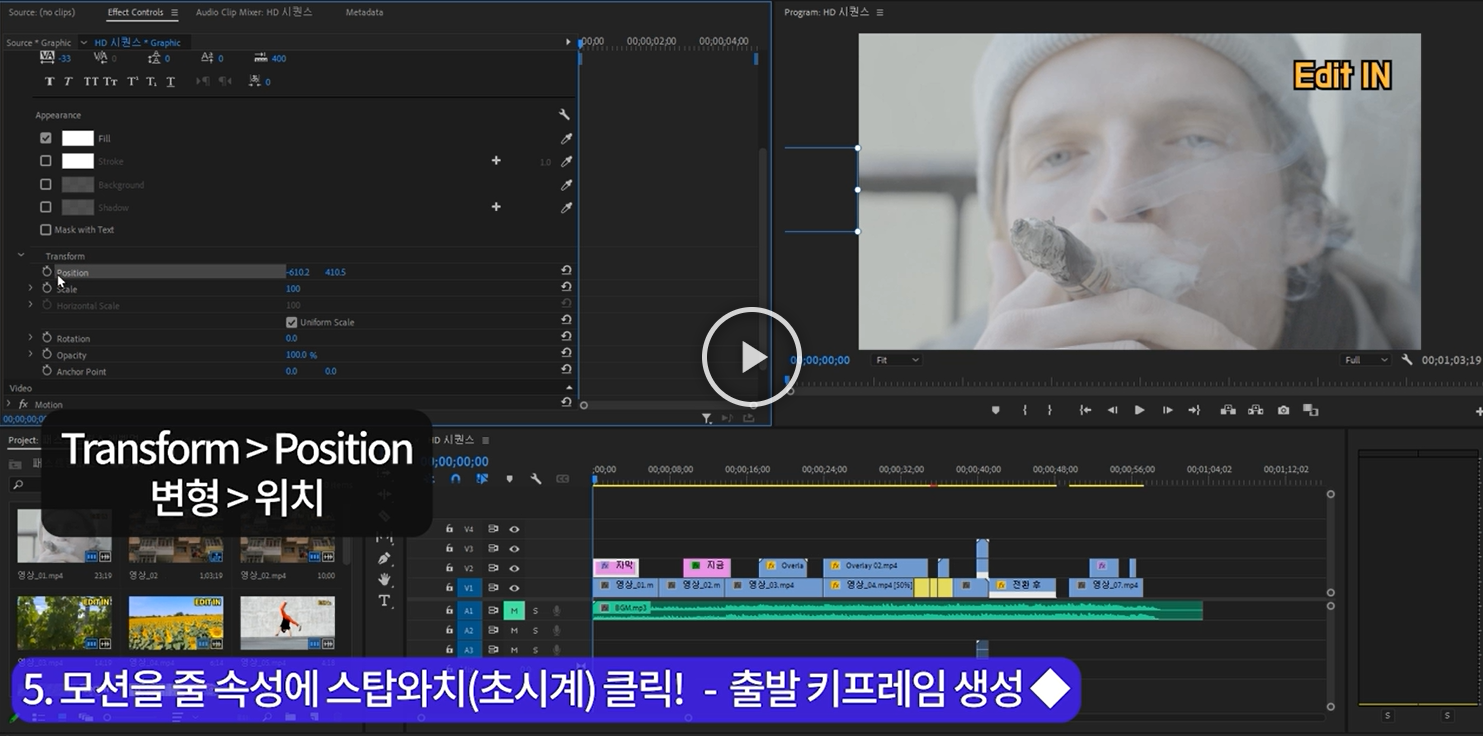
상단왼쪽 효과패널에서 자막에 Position,Scale,Rotation 시간지정하여 효과주기
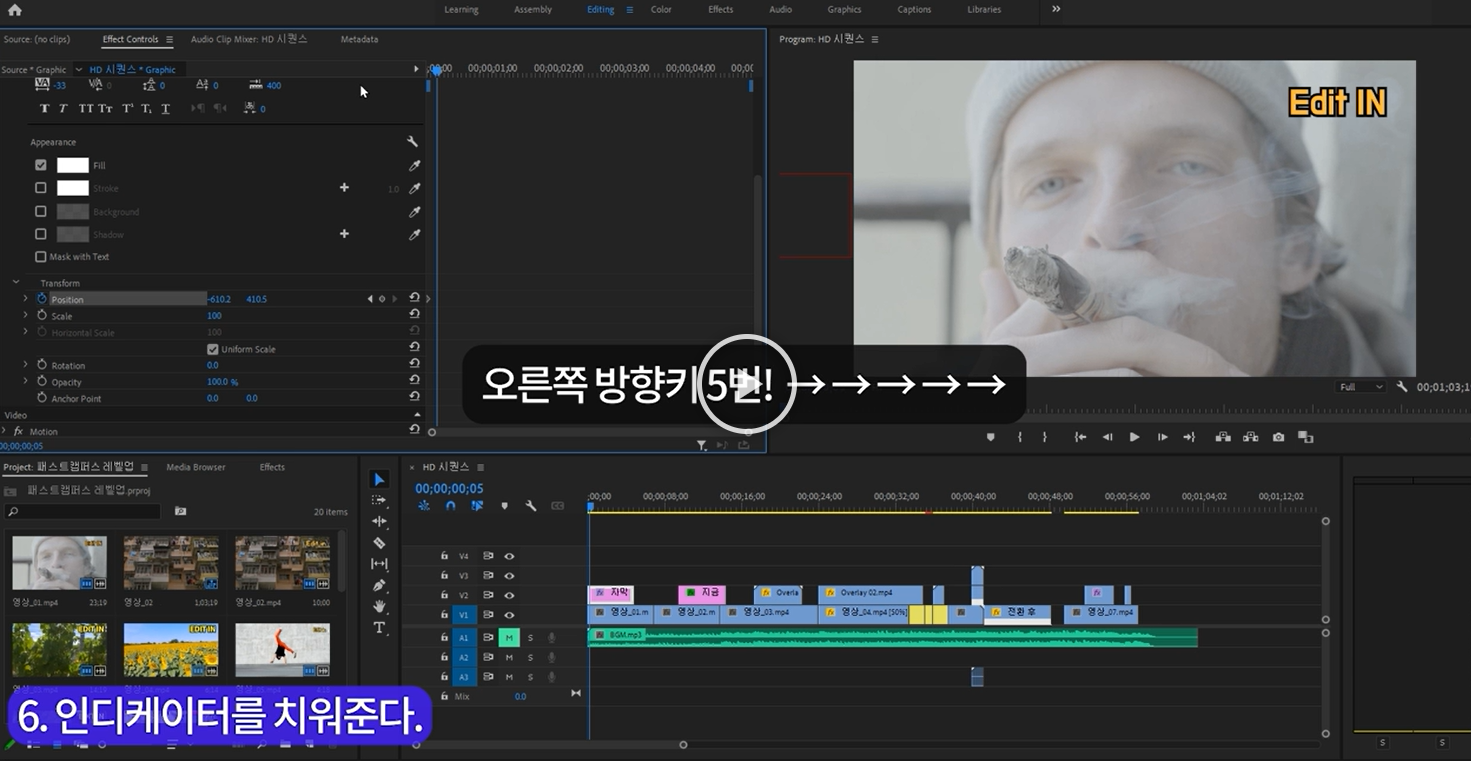
포지션 클릭-자막 위치설정-방향키로 시간만큼 뒤로 이동-자막 이동 위치 설정
<키프레임 자막에 모션 주는 방법>

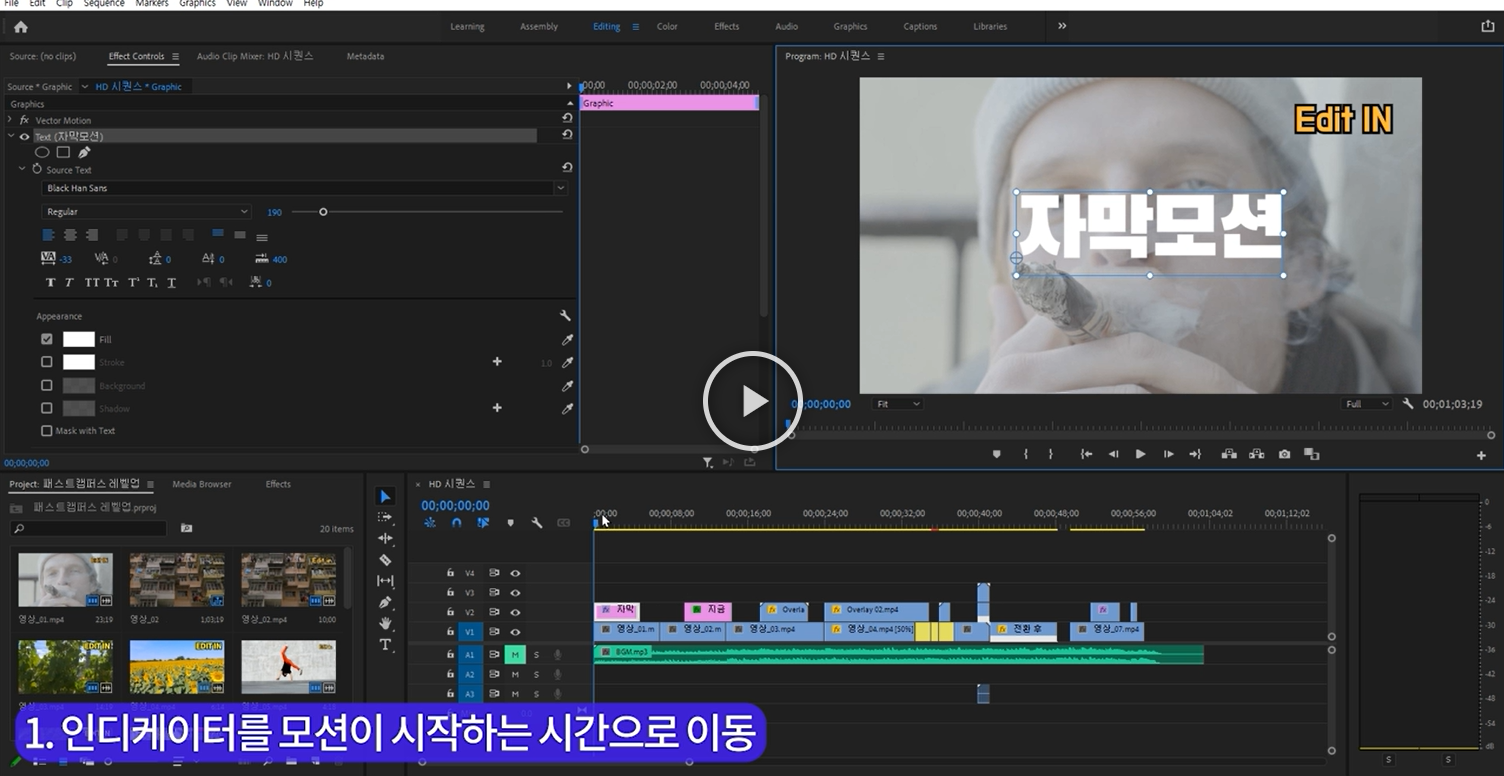

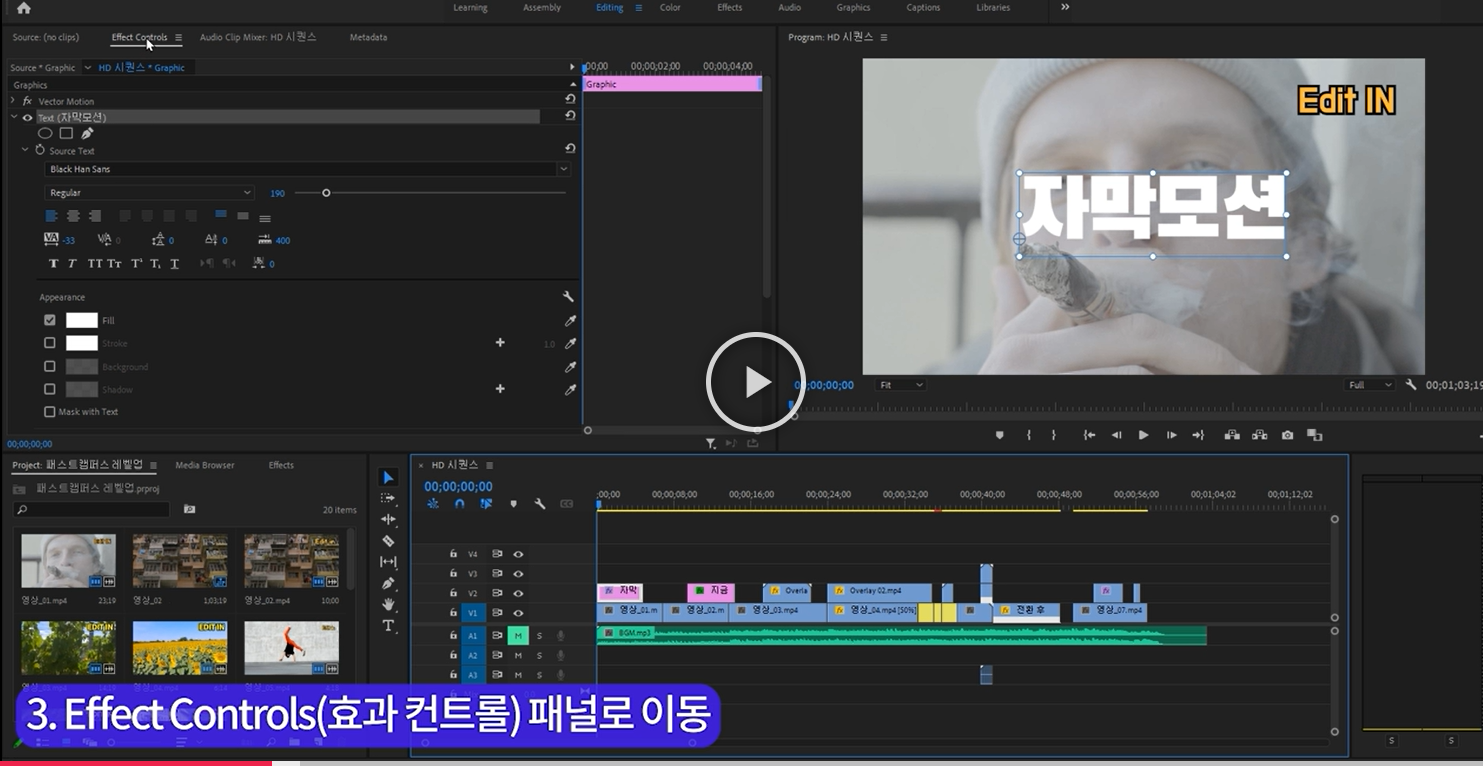

Shift 누르면서 자막 이동

<글자 회전 효과 적용하는 방법>
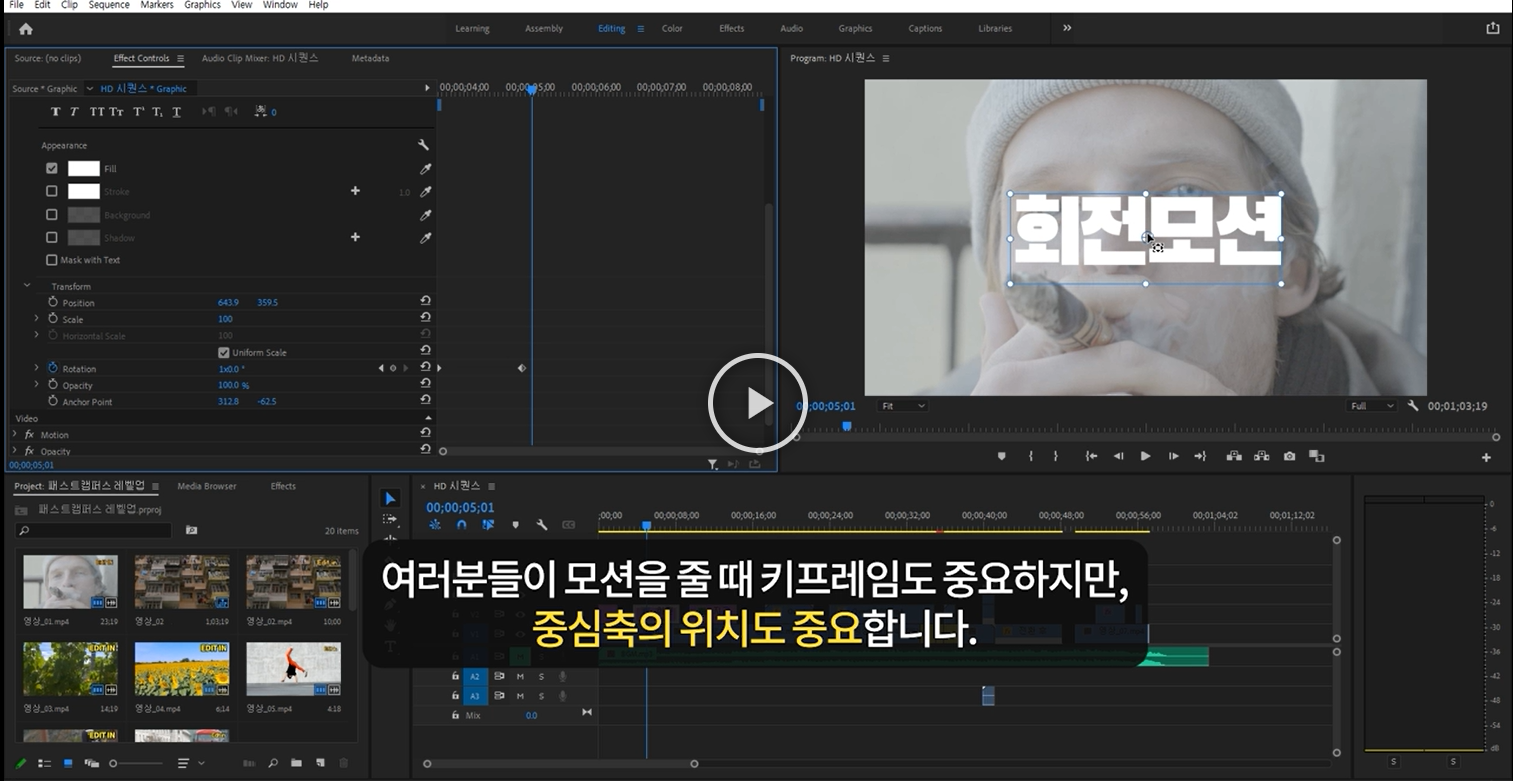
글자에 회전을 주고 싶을 때 - 위에 방식과 동일하게 하된 "회전"으로 적용시키면 된다.


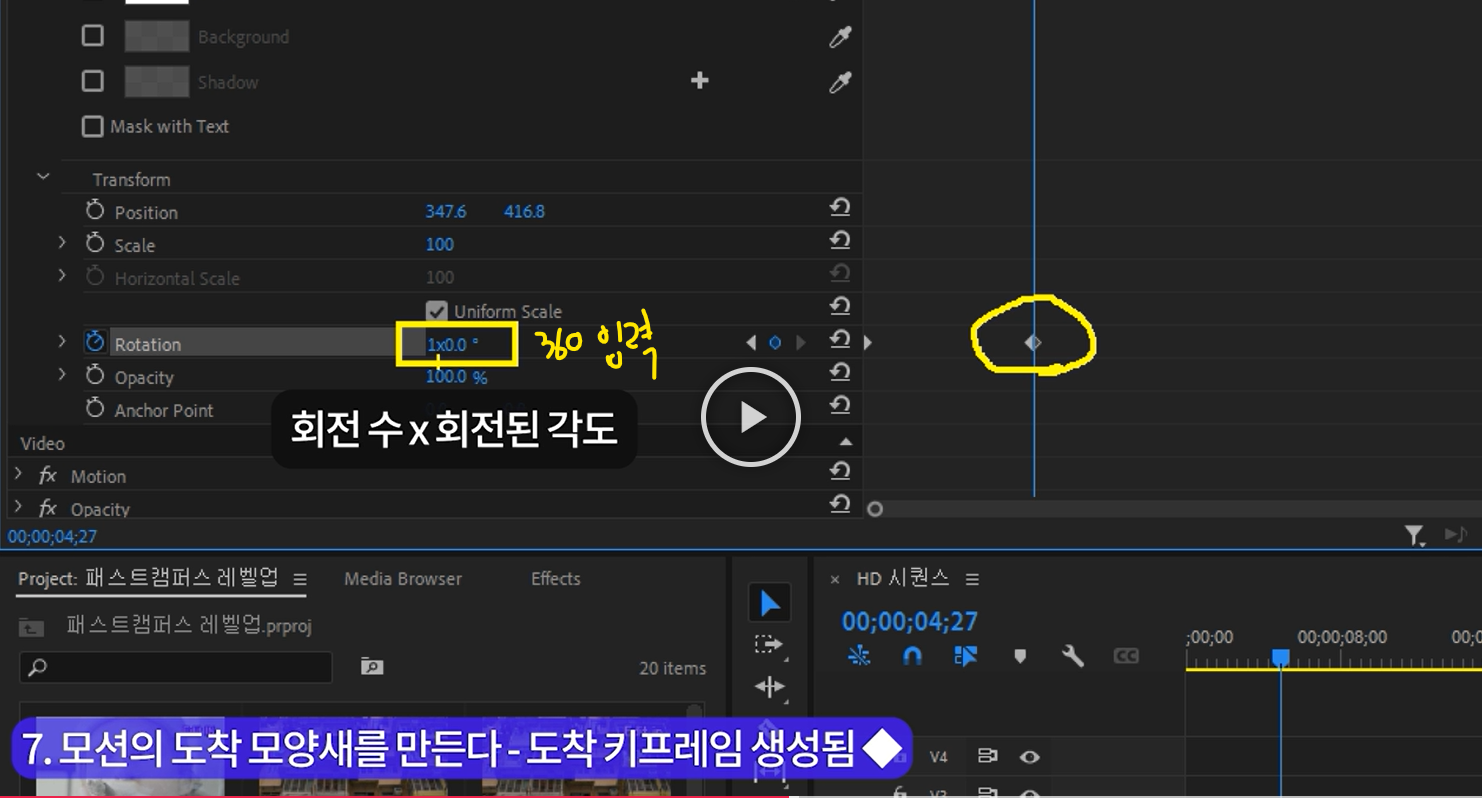
회전할 모양 360을 입력하면 1x00도로 나온다.
회전 수 x 회전된 각도를 의미.

<글자 스케일 조정하는 방법>
글자에 회전을 주고 싶을 때 - 위에 방식과 동일하게 하된 "비율조정"으로 적용시키면 된다.
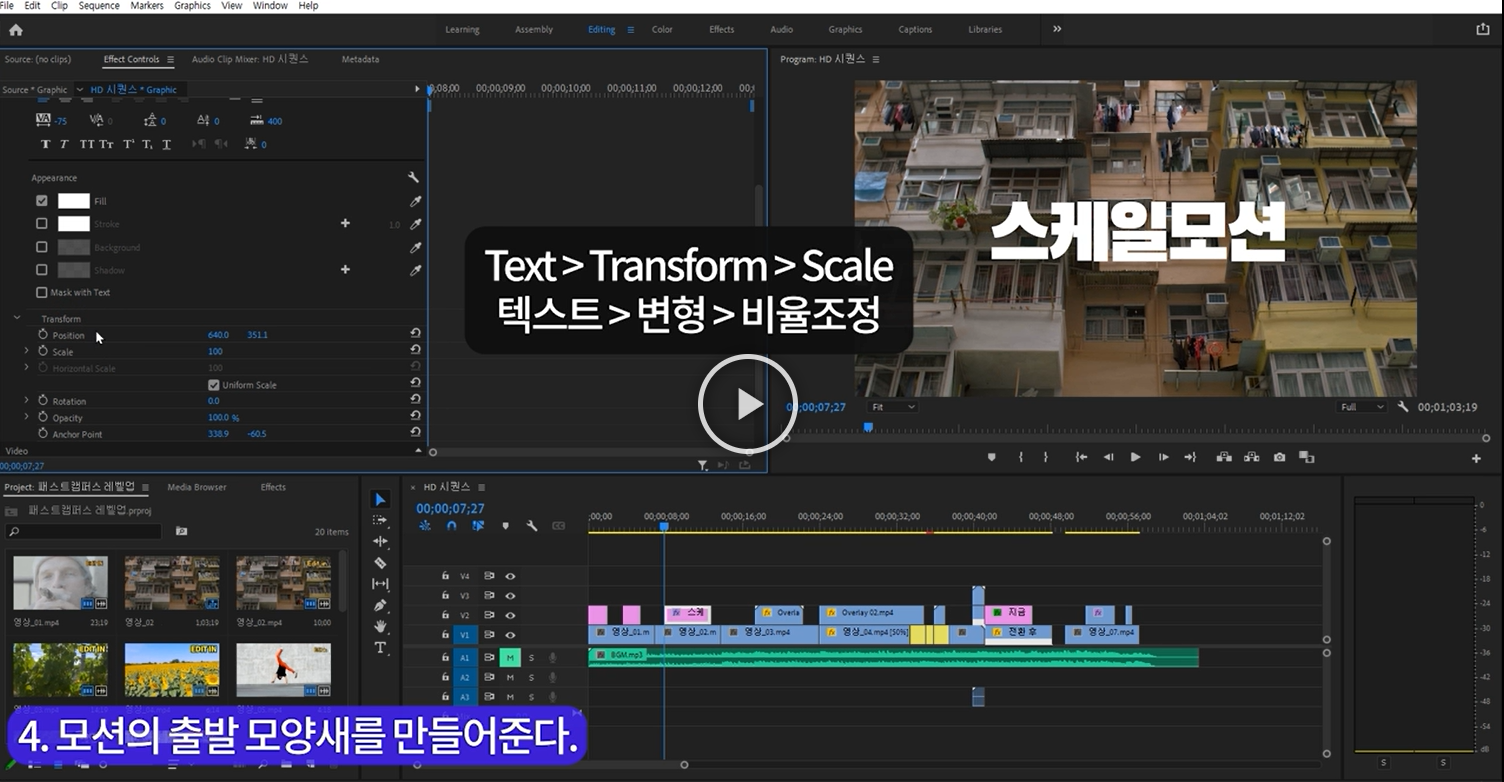

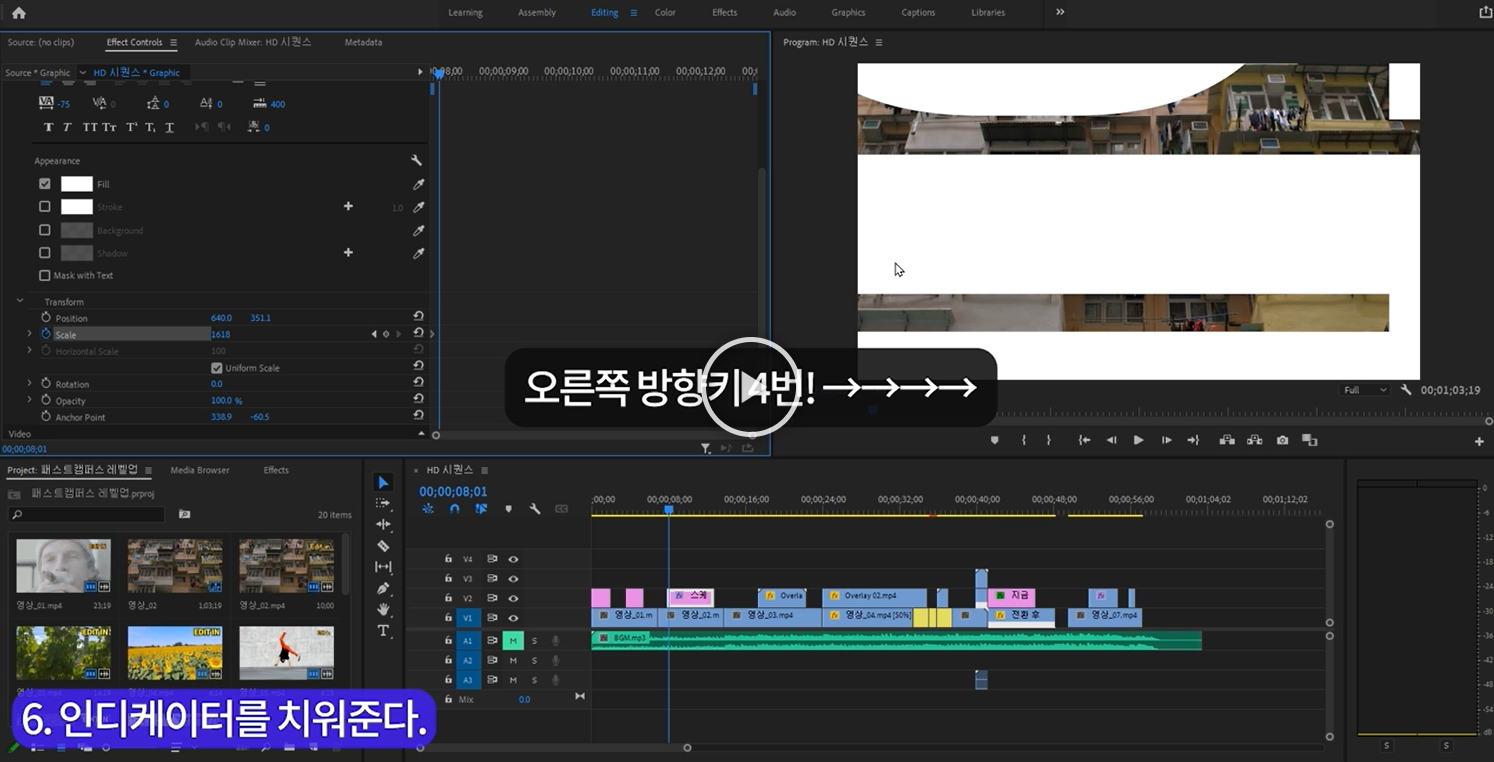

효과를 계속 겹쳐서 적용하면 (Alt 복사) 잔소리 같은 효과에 글자 반복 되는 효과를 줄 수 있음.

키프레임 모션으로 영상의 특정 부분 확대하기
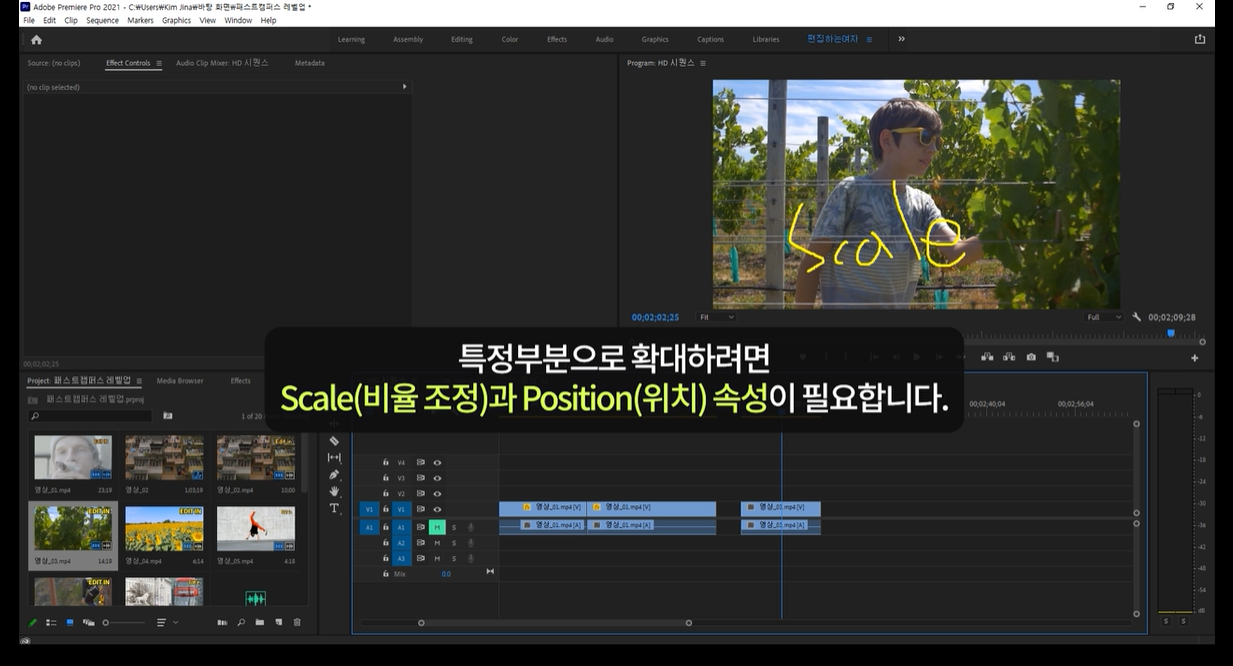
적용하는 방법은 키프레임 적용 순서랑 같음.


3. Effect 효과 부분에 들어감.


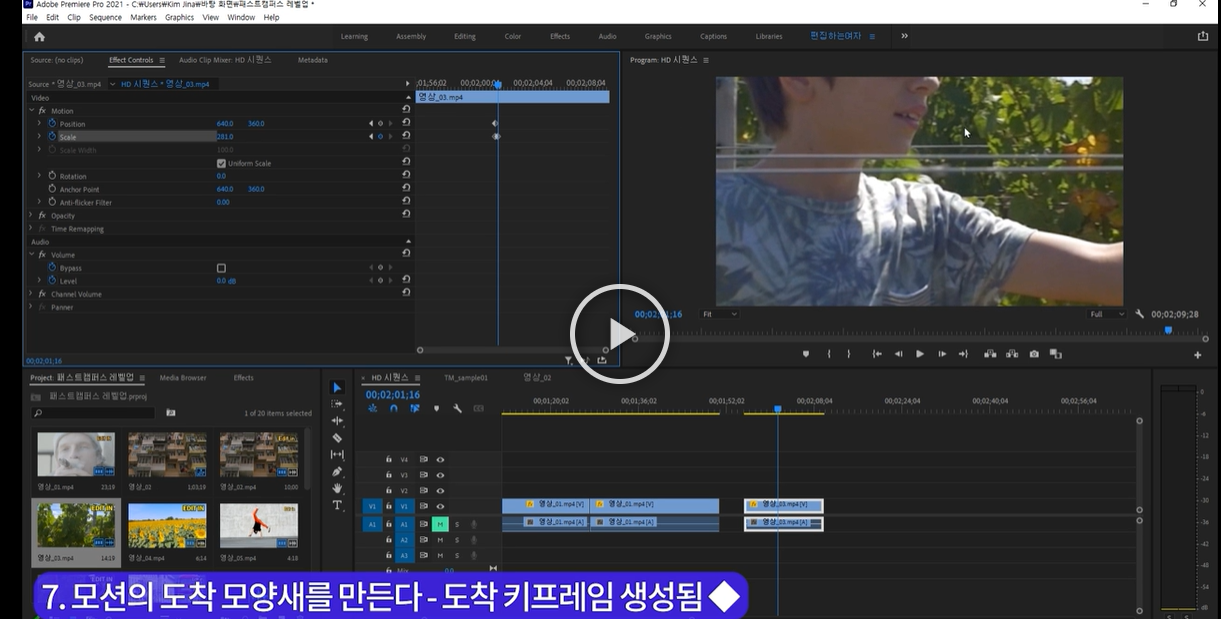

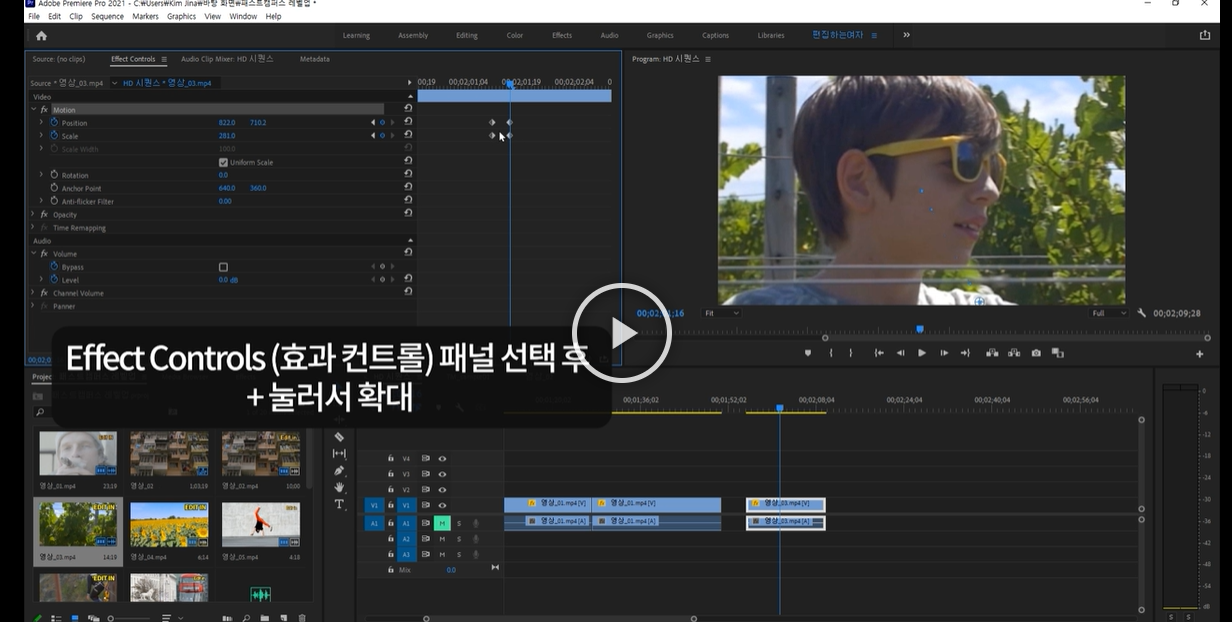

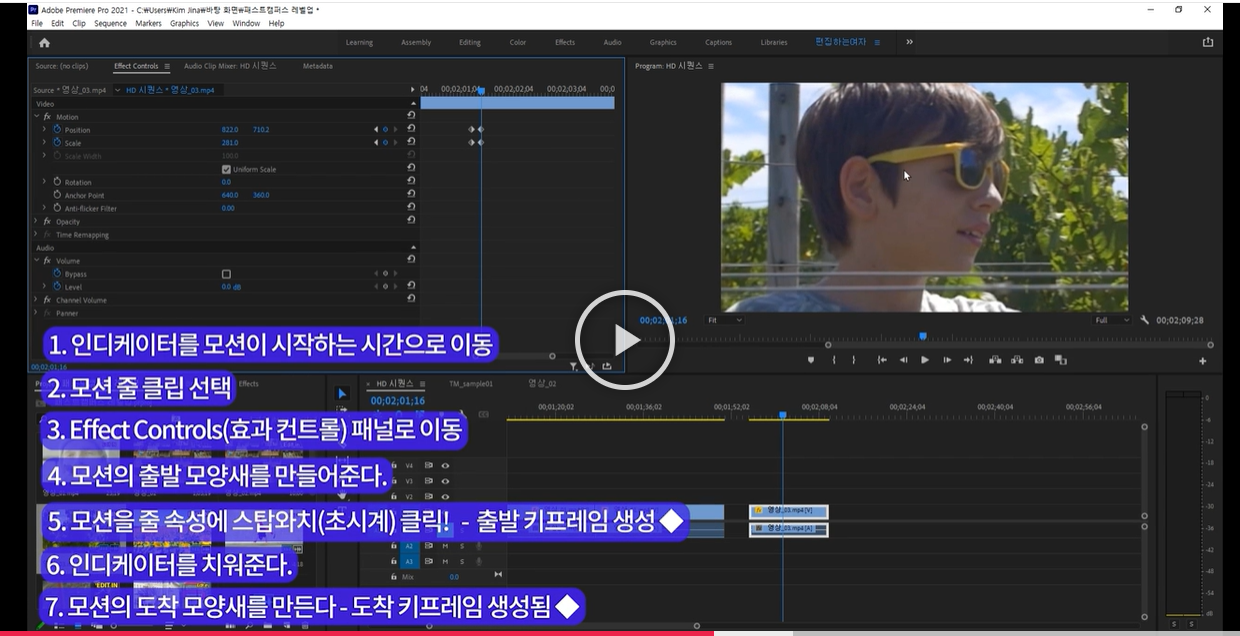
6,7,6,7 반복


텍스트안에 영상 보이게 하는 방법
마커는 음악을 넣고 이부분에 영상을 넣고 싶다 표시할 때 사용할 수 있음.
작업을 맡기는 경우 마커로 표시한 후 이름을 지정하여 이 구간이다. 라고 시간 몇초구간 이라고 말 안하고 마커로 표시해서 넘길 수도 있다.
마커를 생성하면 그 구간 만큼 영상들을 각각 삽입해서 넣을 수 있다.

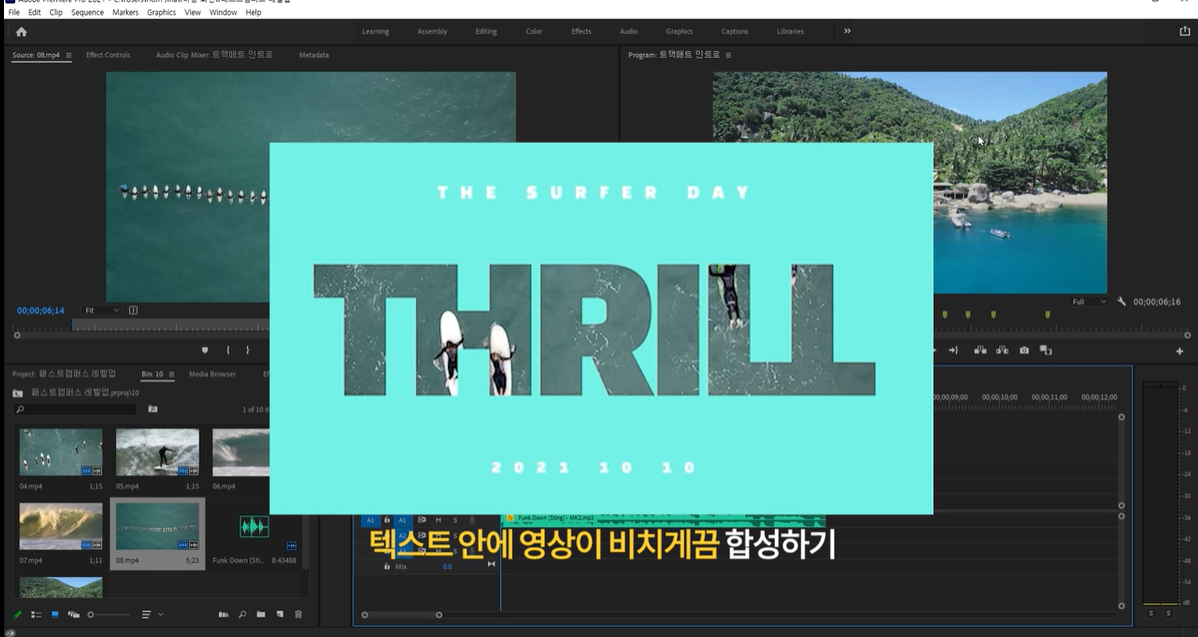



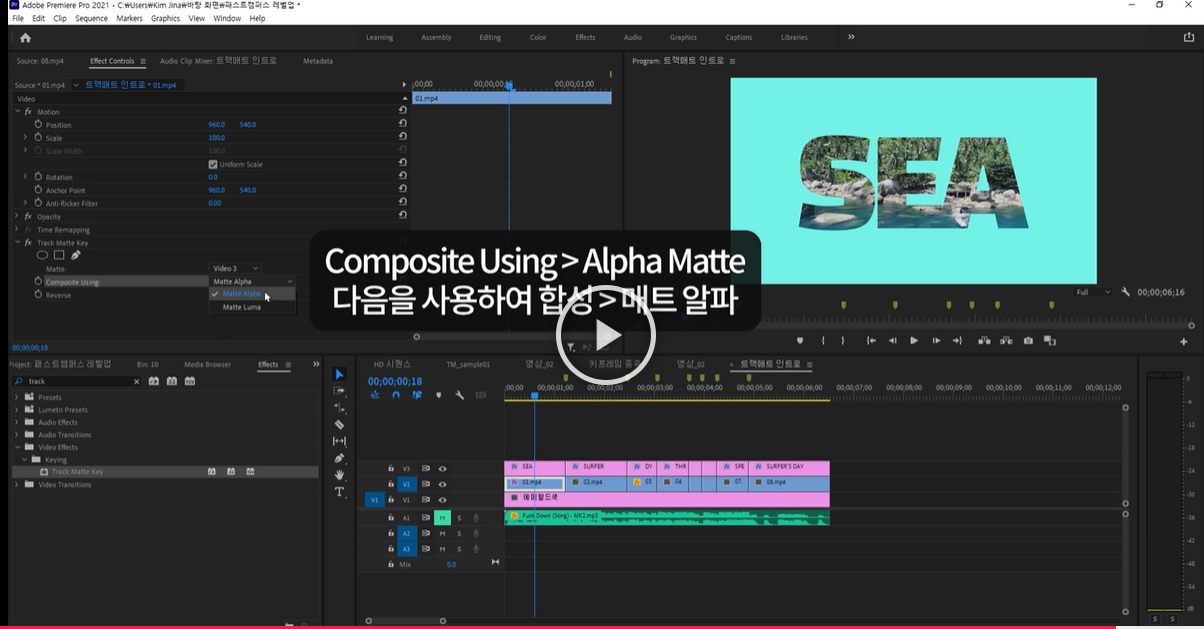
글자는 투명으로 인식하기 때문엔 Composite Using > Alpha Matte (매트알파)로 선택하면 된다.
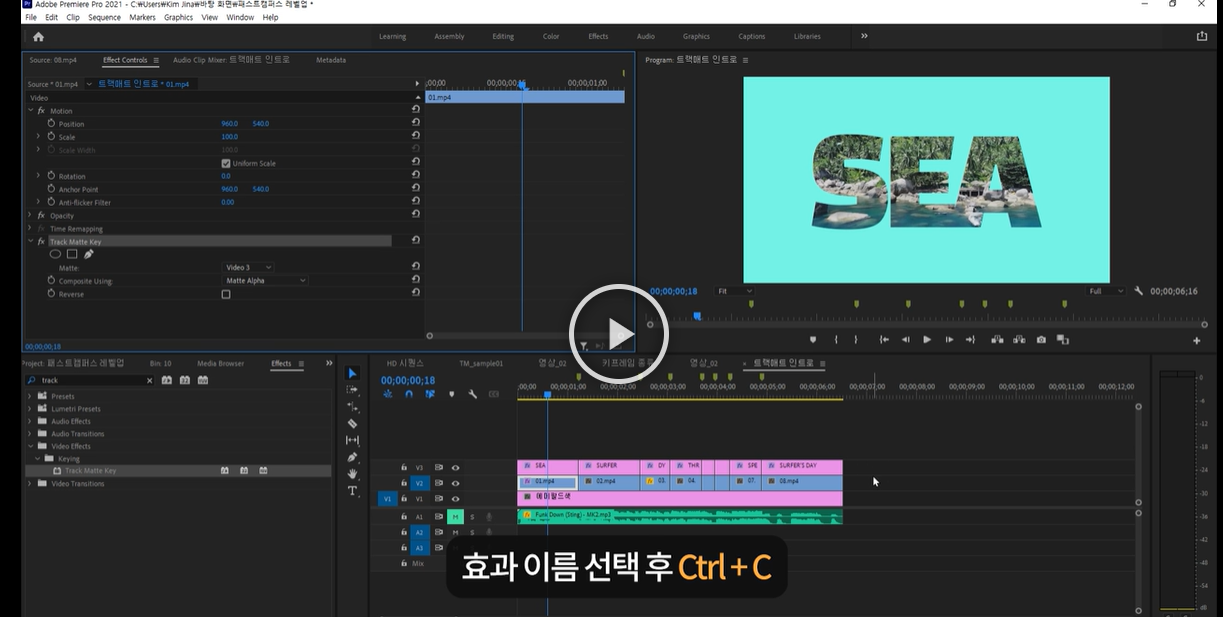
나머지에도 효과를 적용하려면 적용한 효과를 컨트롤 C 컨트롤 V로 붙여넣기 하면 된다 .
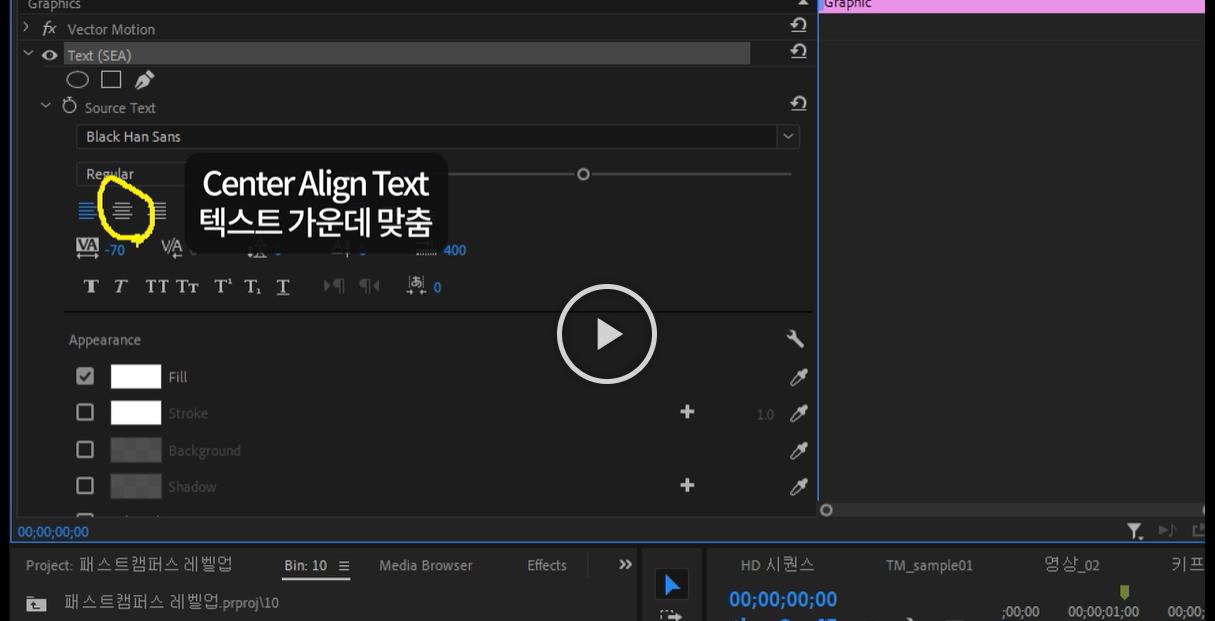
화면에 글자
효과 패널 굵은 폰트
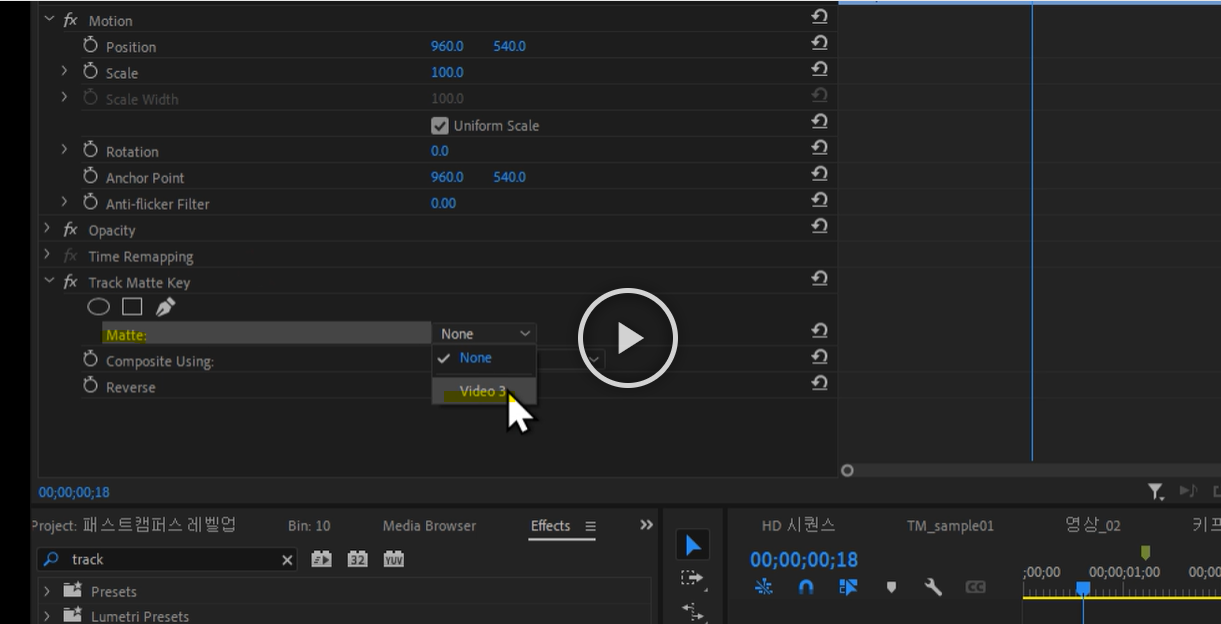
트랙매트키 설정.
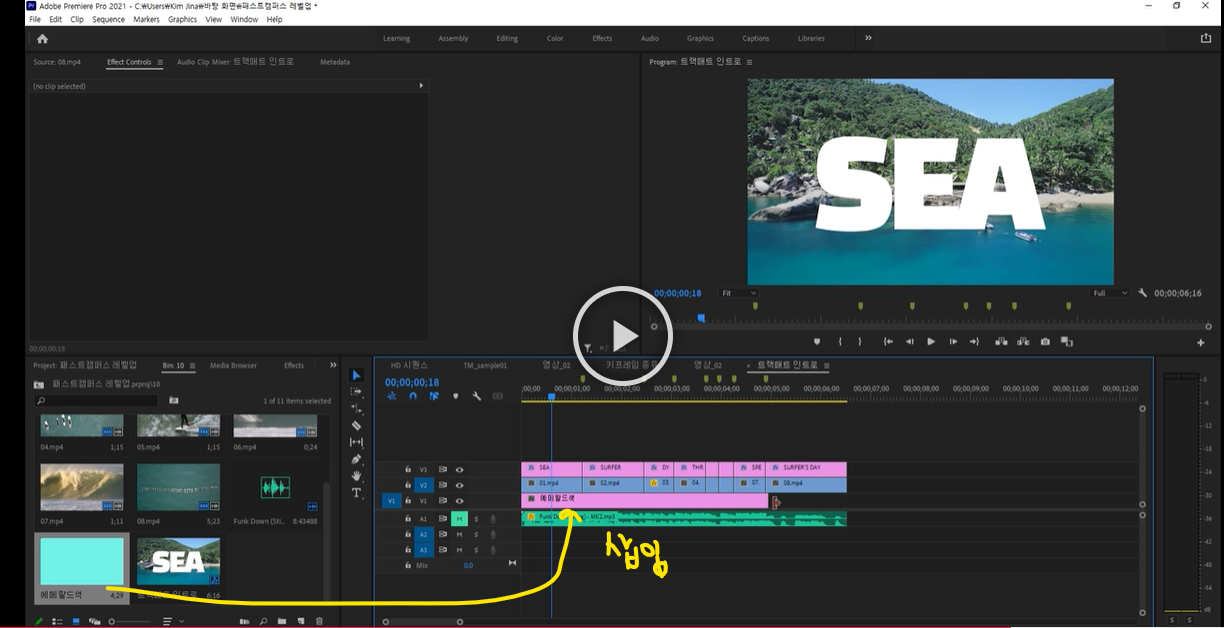
배경깔고 트랙매트키 설정하기
컬러매트 만들기
v1 v2 영상하단으로 컬러매트 삽입
왼쪽하단-트랙 검색 트랙매트키 적용
왼쪽상단-트랙매트키 부분에 비디오 누르면 됨.
(글자는 매트 알파)
이 효과를 하나씩 적용하면 힘드니까 전부 적용하려면 효과 이름 선택후 컨트롤 C.
타임라인에 있는 영상 클립 선택 후 컨트롤 V.
전체 영상에 효과 적용 됨.
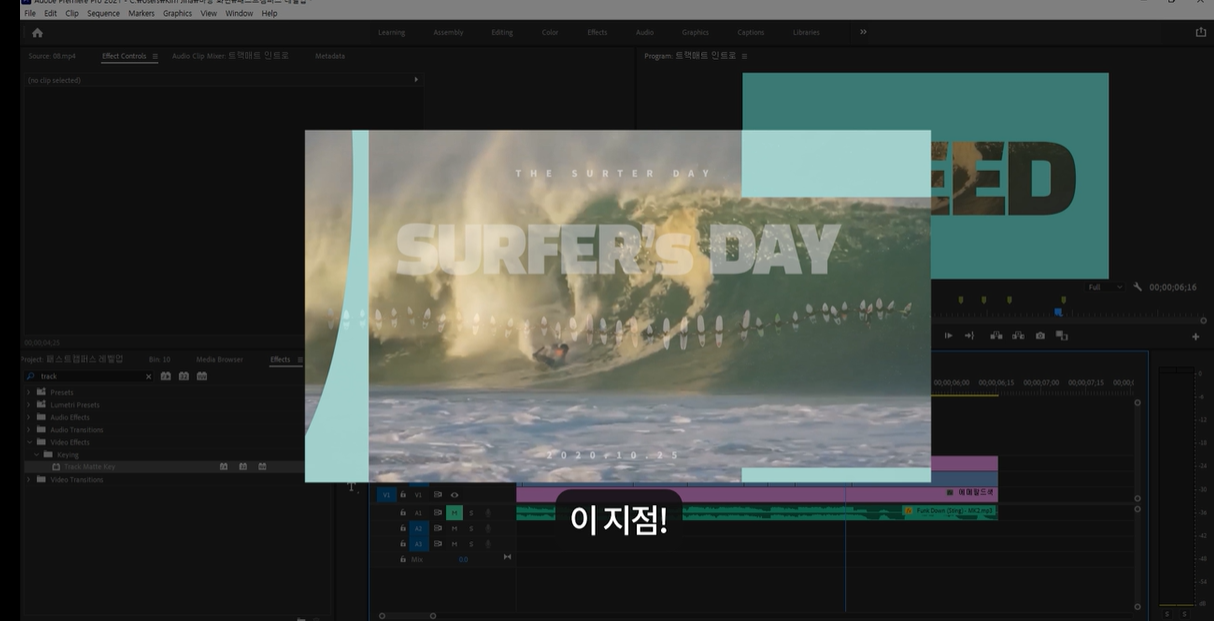

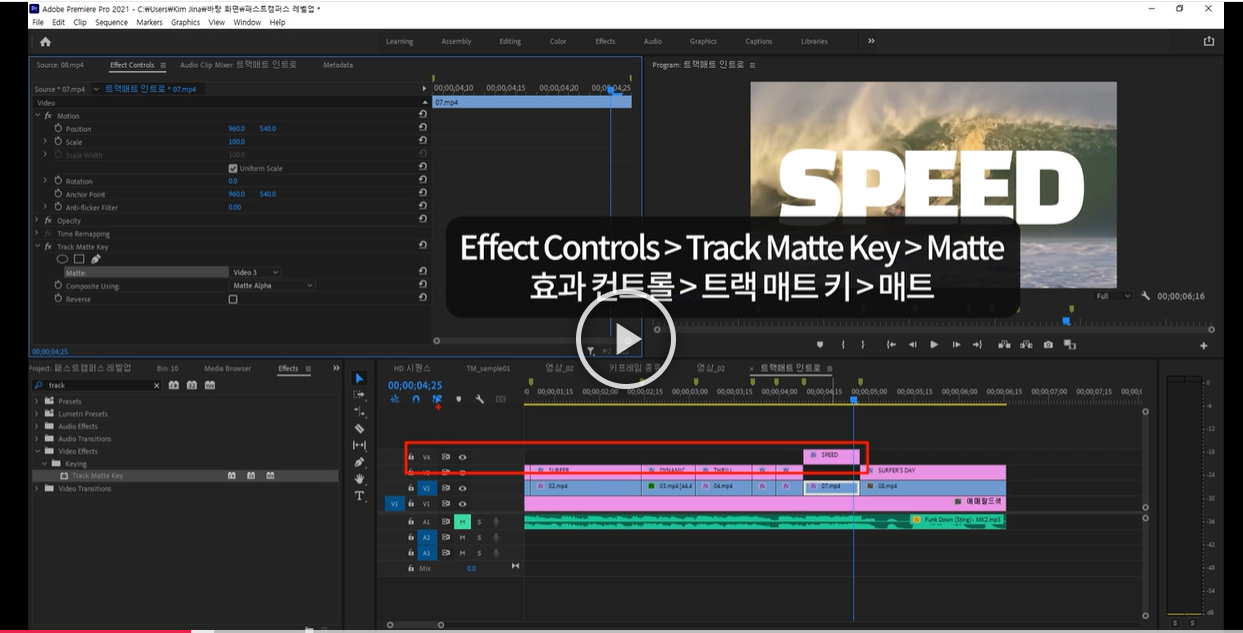

두개 드래그 우클릭 > Nest 중첩 눌러서 하나로 만들기.

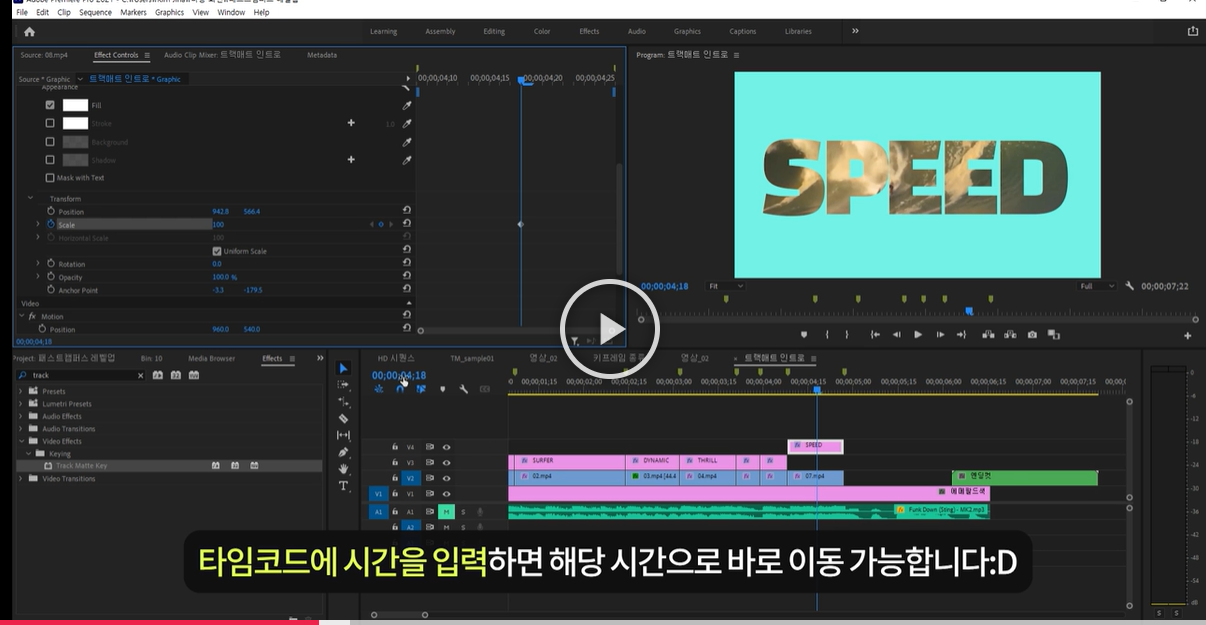
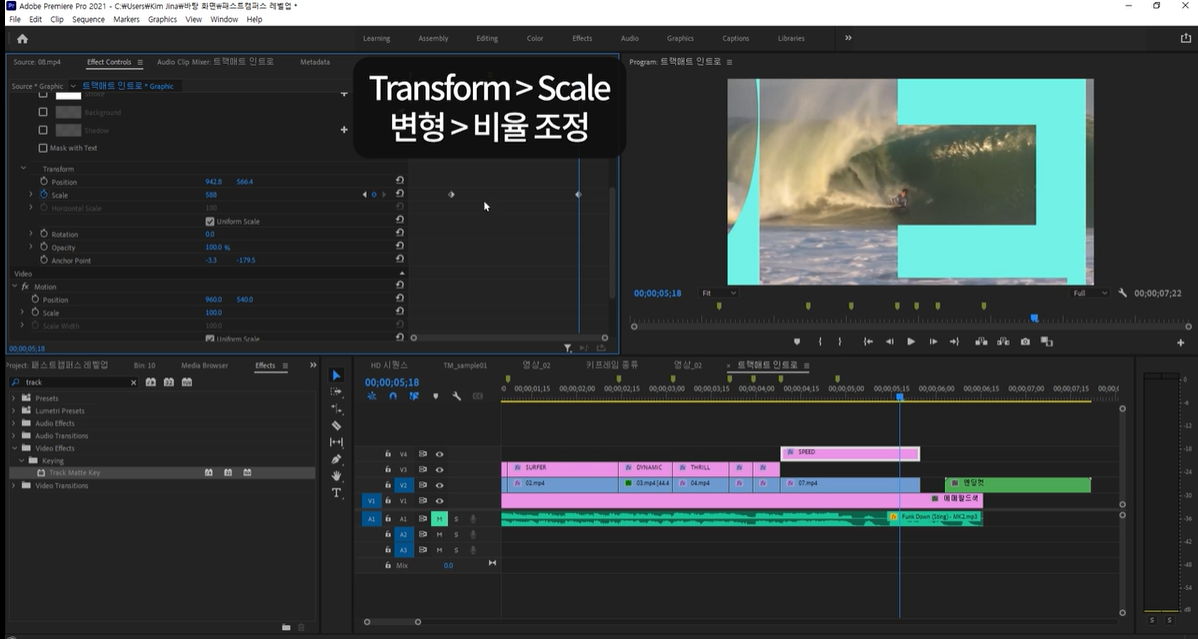
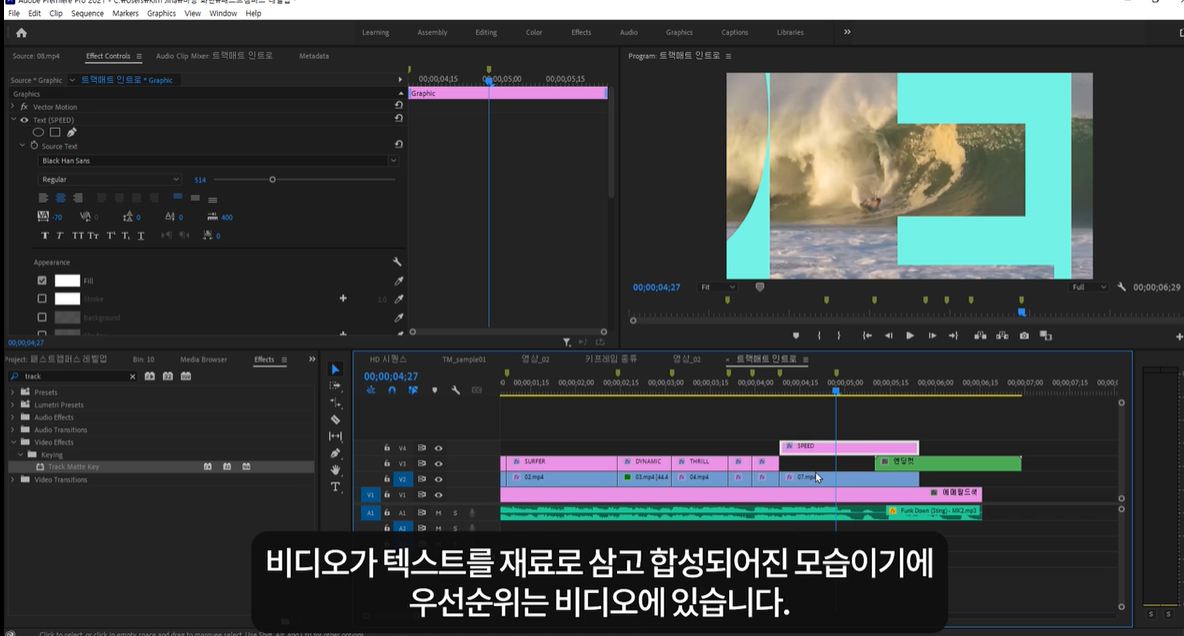
Effect 효과 부분에서 Transform > Scale (변형>비율조정)




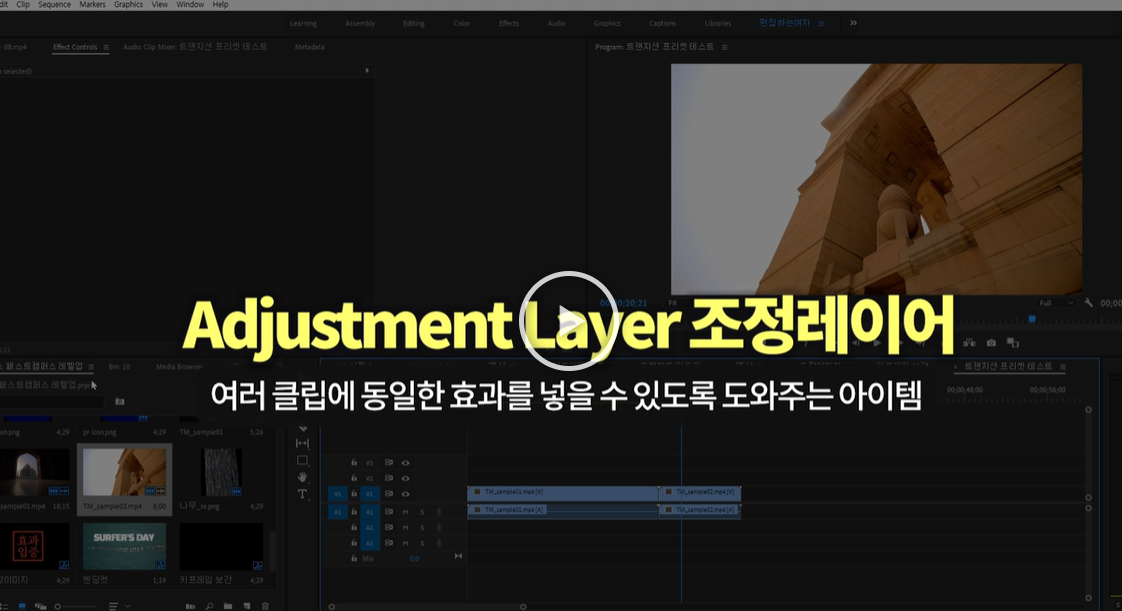
트렌지션 템플릿 사용방법
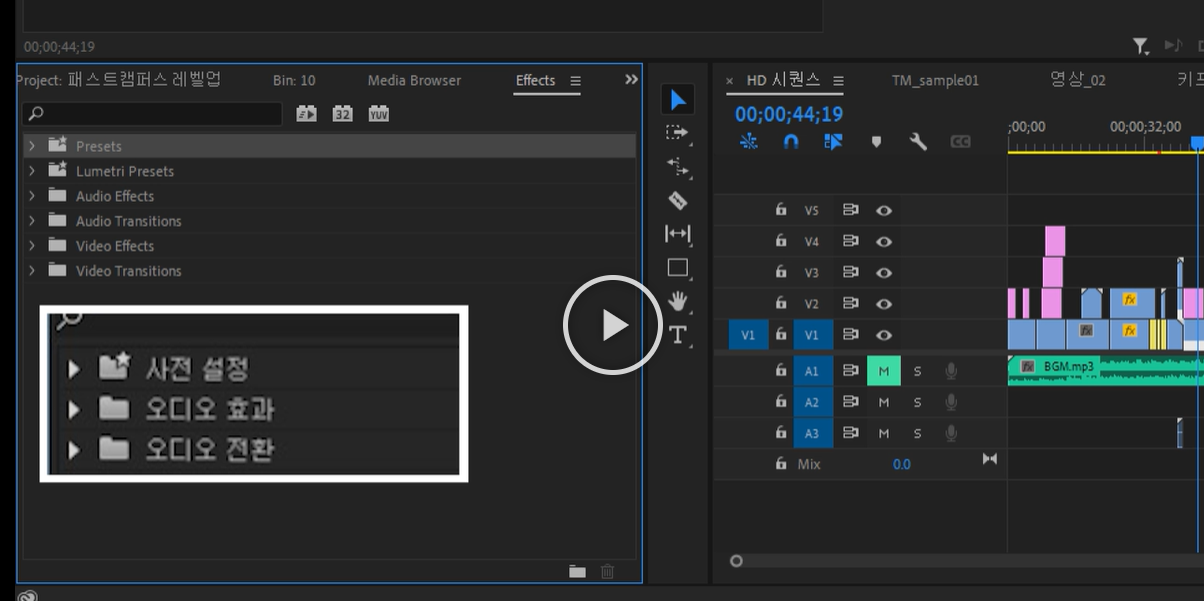
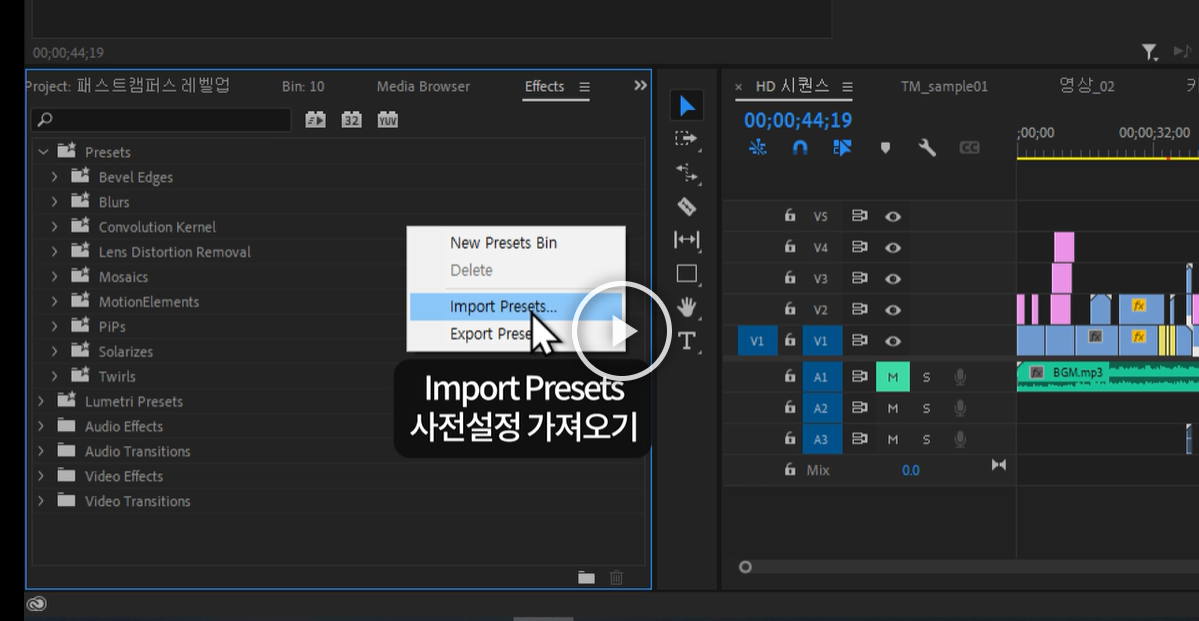
왼쪽하단 Effects 부분에서 사전설정.
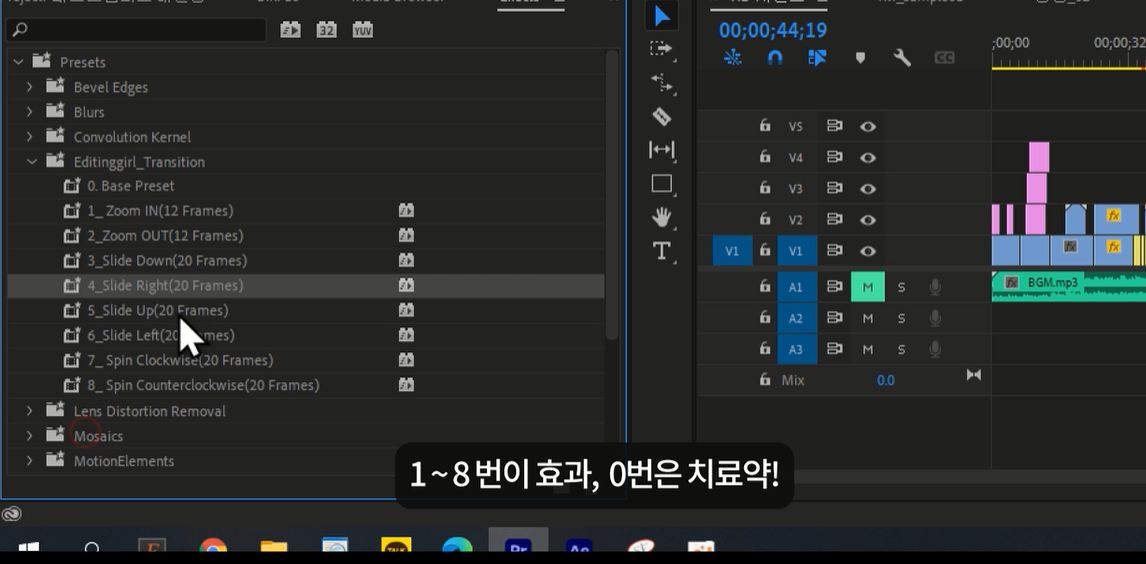
템플릿 가져오기.
(꼭 적혀있는 시간으로 하지 않아도 됨)

시퀀스를 하나 만든다. 컨트롤 N
SLR 부분의 1080 사이즈로 생성.



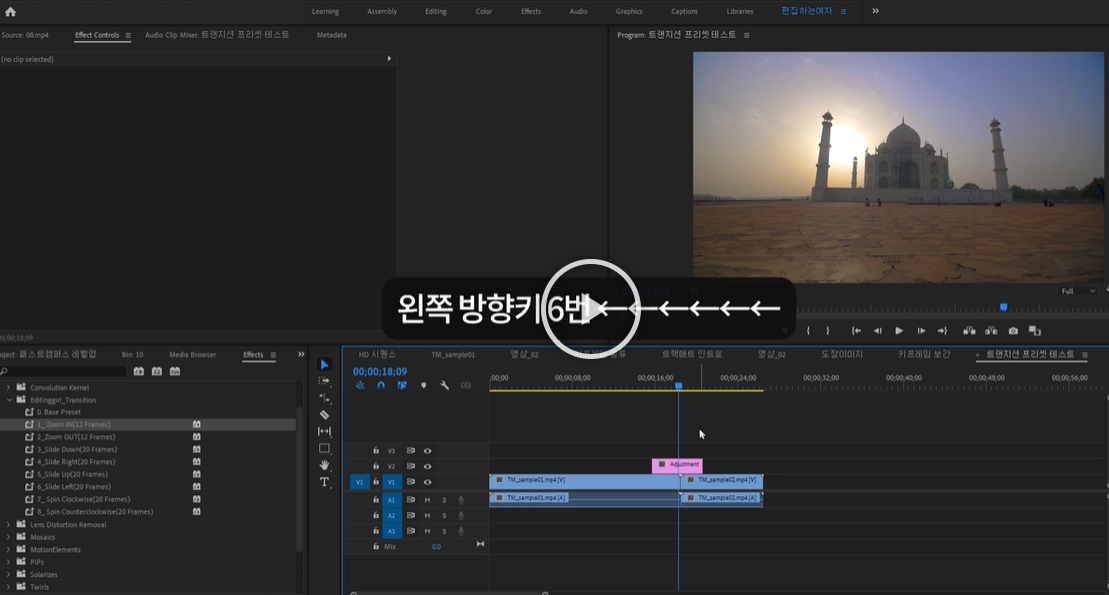
왼쪽 방향키 6번 가고 컷.
자르고 버리기.

오른쪽으로 6번 방향키 이동 후 컷.
자르고 버리기

인디케이터 앞 뒤로 시간만큼 이동해서 동일한 시간으로 만들어주면 됨.
방향키 6번 앞 / 뒤 이동해서 총 12분

레이어 ALT + 드래그 해서 위로 옮기면서 복사.
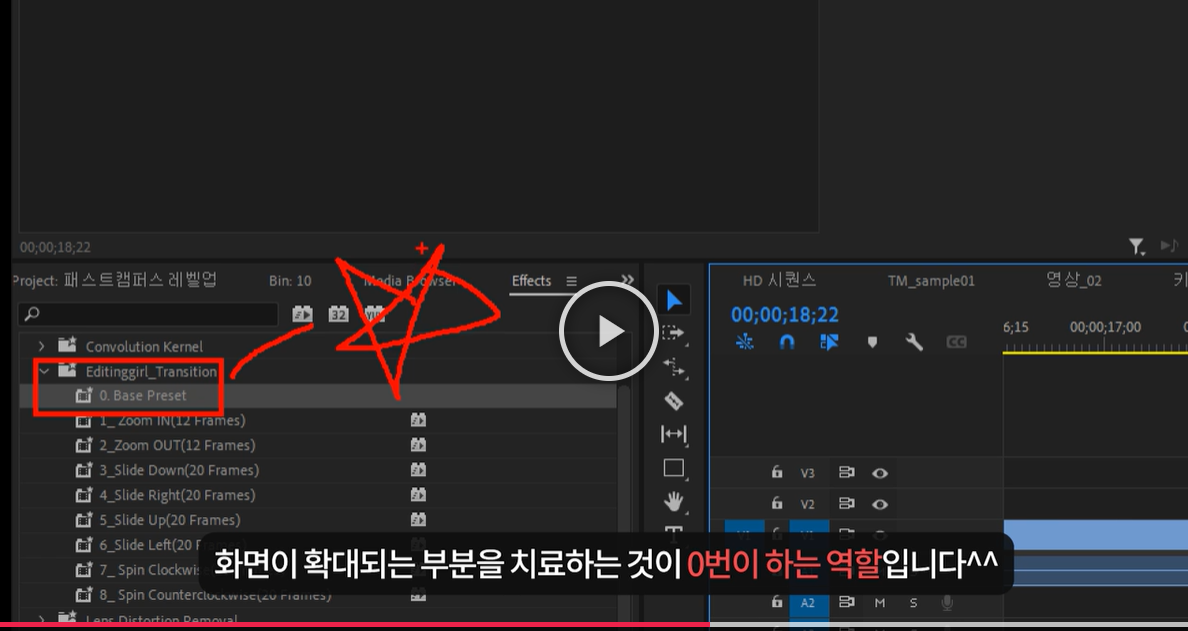

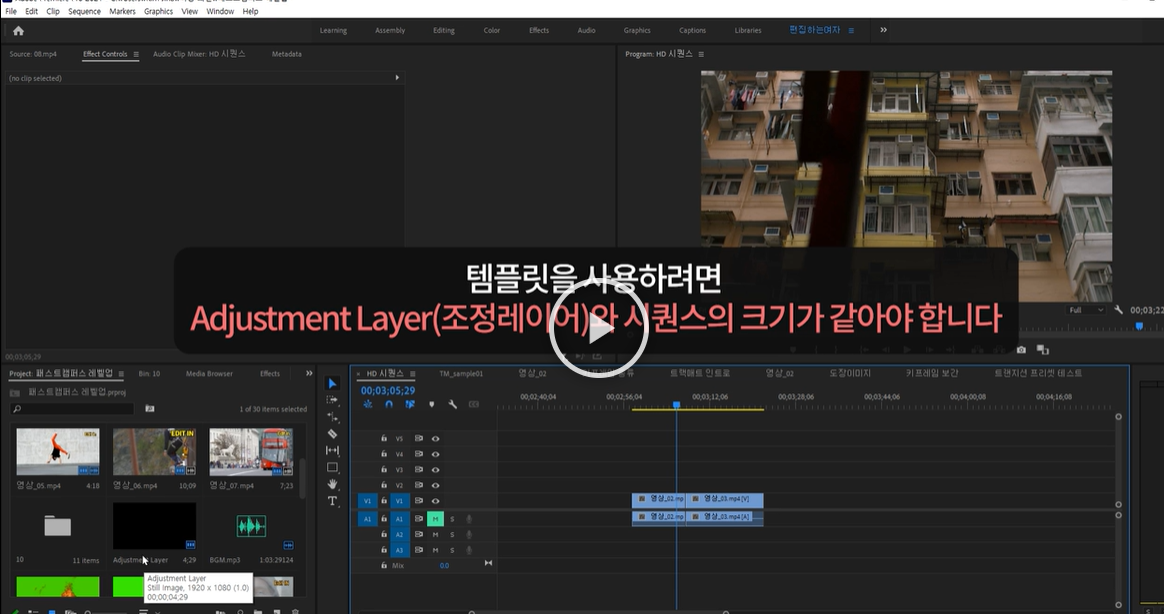

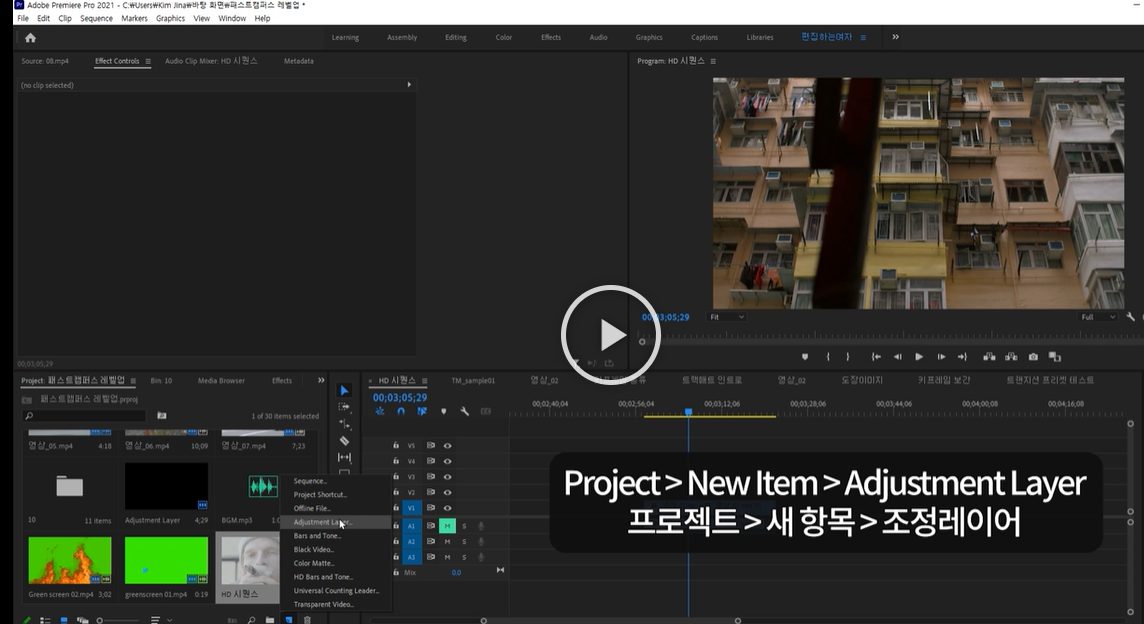
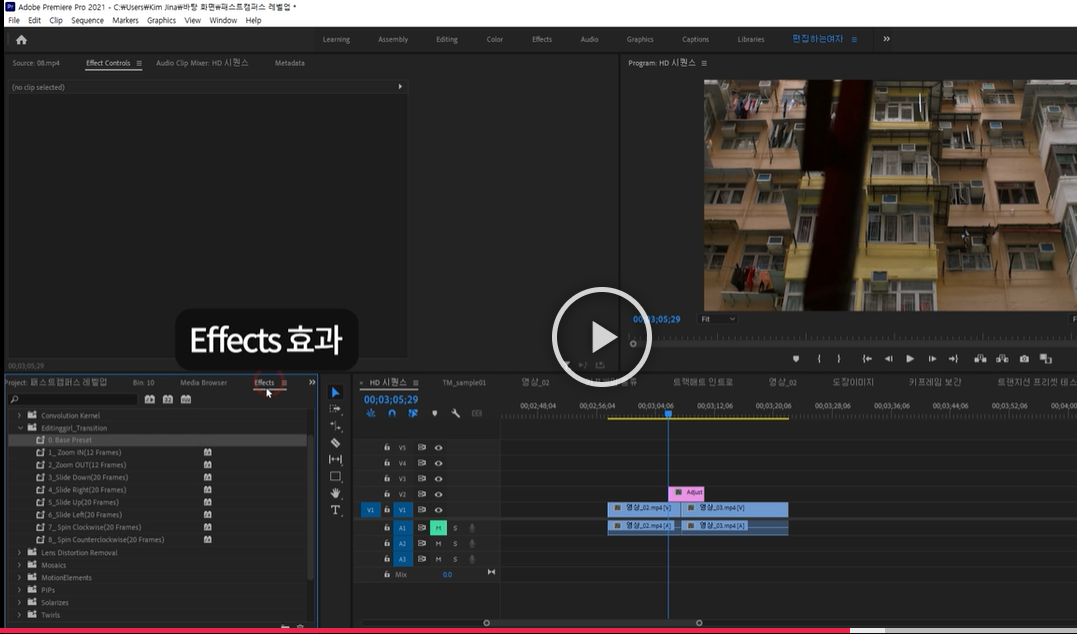

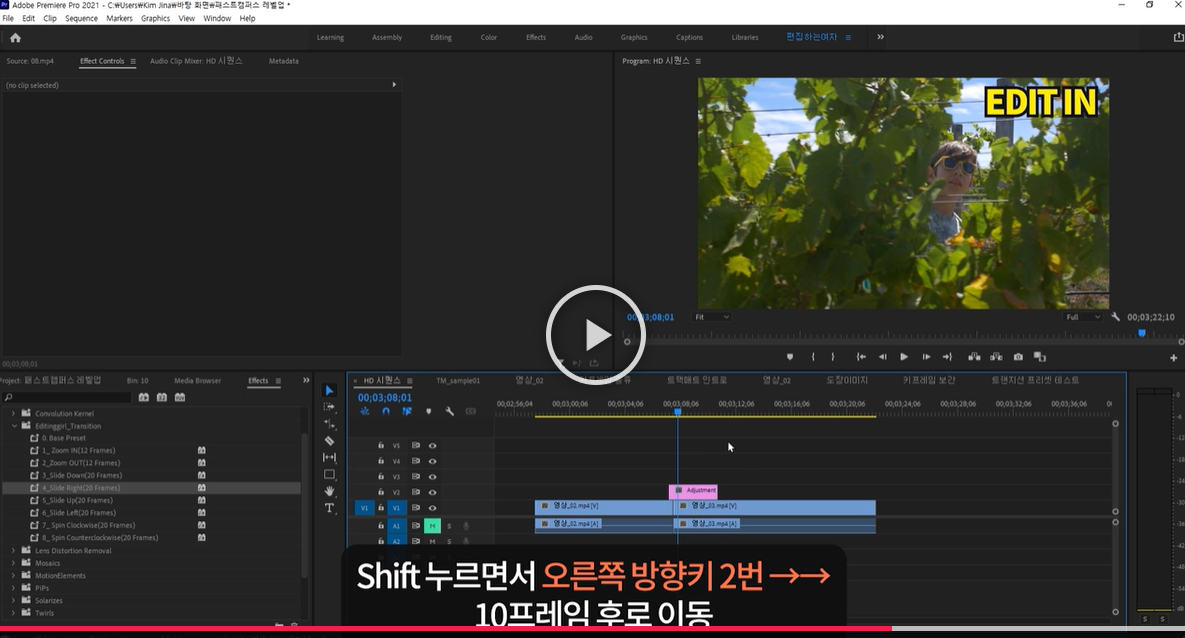
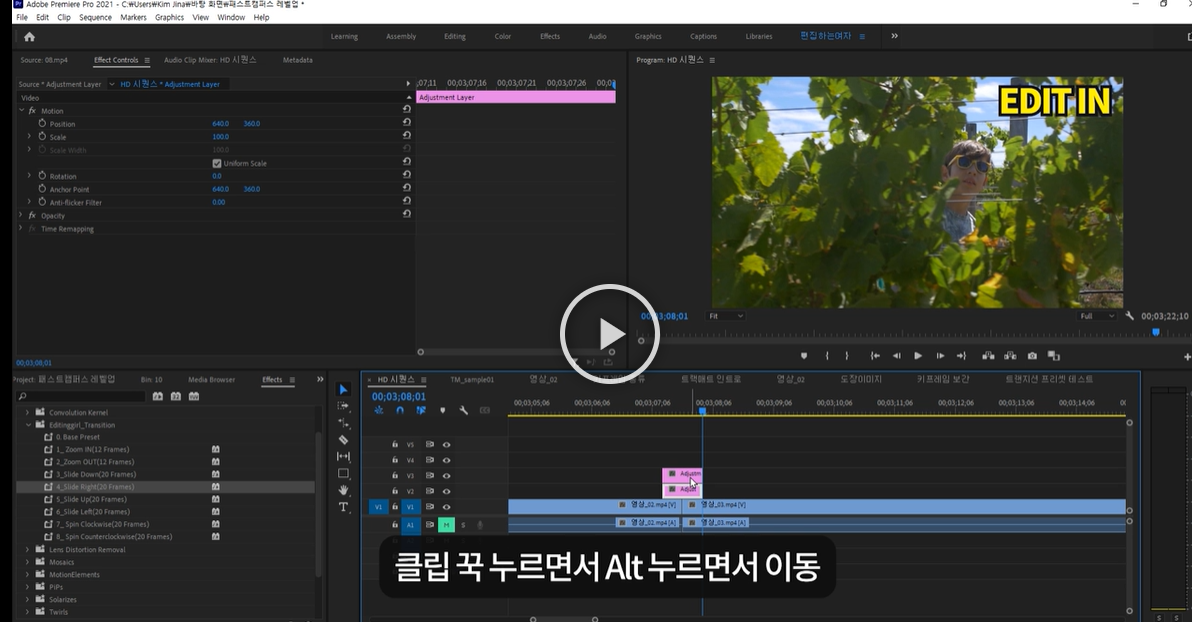
최종 정리
해당 프리셋은 영상 사이즈 상관없이 사용 가능. (HD, FHD, 4K)
단, Adustment Layer(조정레이어)는 시퀀스와 크기가 같아야 한다.
편집점을 기준으로 Ajustment Layer의 앞 뒤 길이가 같아야 한다.
위에는 1~8번 아래는 0번으로 적용!
'배우기 > 영상 배우기' 카테고리의 다른 글
| 프리미어 프로젝트 패널 설명 (0) | 2025.10.08 |
|---|---|
| [패스트캠퍼스] 프리미어프로 강의(사진삽입, 영상소스활용, 인코딩) 5 (0) | 2023.06.07 |
| 프리미어 시퀀스, 단축키, 소스패널 사용법 (0) | 2023.06.06 |
| 프리미어프로 오디오, 화면 전환 트렌지션 (0) | 2023.06.06 |
| [패스트캠퍼스] 프리미어프로 강의(자막 효과, 모션 텍스트 프리셋) 4 (0) | 2023.06.06 |
| [패스트캠퍼스] 프리미어프로 강의(오디오, 비디오 트렌지션 효과) 3 (0) | 2023.06.05 |


댓글