내일배움카드를 활용하여 배울 수 있는 인터넷 강의 프리미어프로 강의 3주차 학습일지
프리미어프로의 소리는 안 들리고 컴퓨터에서 재생하는 소리는 들리는 경우.
윈도우>Edit>preference>Audio Hardware
편집>환경설정>오디오 하드웨어
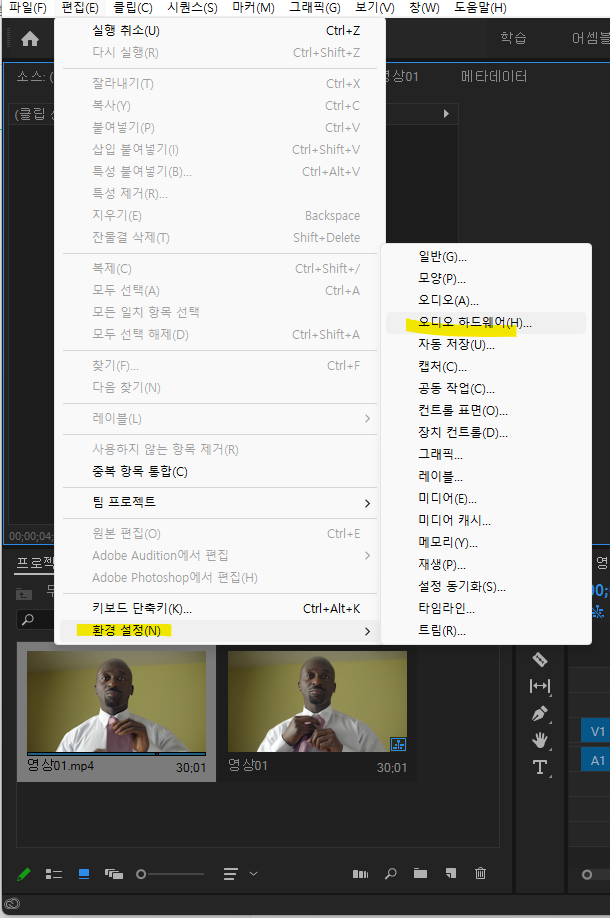 |  |
오디오 하드웨어에서 기본출력 부분- 어디로 출력되어있는지 확인.
오디오 볼륨 설정하기
프리미어프로에서 오디오 볼륨을 조절하는 방법은 두 가지가 있다.
먼저 오디오 설정 부분에 대해서 설명을 하자면,
오디오 파일 A1트랙에 나레이션 오디오 클립을 가져다둔다.
배경음악 1번은 A2 트랙에, 배경음악 2번은 A3 트랙에 삽입.
음성이 많을 때 M은 트랙 음소거. / S는 단독 듣기.

1. 오디오 볼륨 조절하는 방법 : 오디오 트랙 부분을 열어서 볼륨 선을 조절.
인디케이터를 편한 위치에 놓고 스페이스 바를 눌러 재생하면서 흰색 선을 조절한다.
Ctrl + Z(실행취소) 단축키로 선을 원위치 시킬 수 있다.
컨트롤 Z : 실행취소.
컨트롤 쉬프트 Z : 다시 실행
오디오 선을 조절하는 부분의 단점 2가지. 이부분을 보완할 수 있는 방법은 오디오 게인.
2. 오디오 볼륨 조절하는 방법 : Adjust Gain by 게인 조정.

오디오 부분에 마우스 우클릭>Audio Gain (오디오 게인)
 |  |
오디오 게인에서 원하는 볼륨 값을 입력하면 됨.
오디오 게인은 숫자를 계속 입력하면 그만큼 합산됨.
-숫자를 입력하면 내릴 수 있음.
(오디오) 클립복사: 알트+드래그
오디오 일정 부분의 볼륨을 낮추는 방법
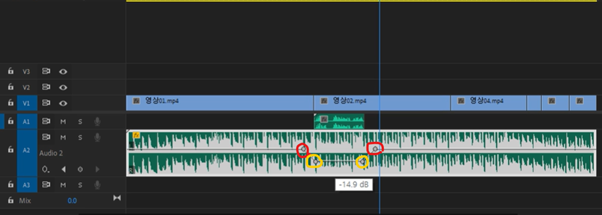
볼륨 조절할 부분에 인디케이트를 두고 펜툴 클릭 – 펜툴로 클릭 점 생성.
펜툴로 점을 네 개를 찍고 앞의 두개는 선택툴로 선택해서 밑으로 내림.
그럼 내린 부분의 볼륨이 낮춰짐.
어느정도 내려야 적당한 볼륨 데시벨일까?
볼륨은 일반적으로 “-15dB ~ 25dB 정도”가 밸런스를 표현하는 가장 일반적인 범위임.

조절이 끝나면 트랙 접기.
볼륨 조절은 붉은색 부분이 올라가지 않는 범위 까지가 좋음.
오디오 노이즈 감소
Noise Reduction / Resroration > Denose 노이즈 감소/복원 >노이즈 감소 부분에서 설정.
비디오 트렌지션 효과 적용
왼쪽 하단 효과 부분에서 적용.
Ettects> Video Transition (효과>비디오 전환)
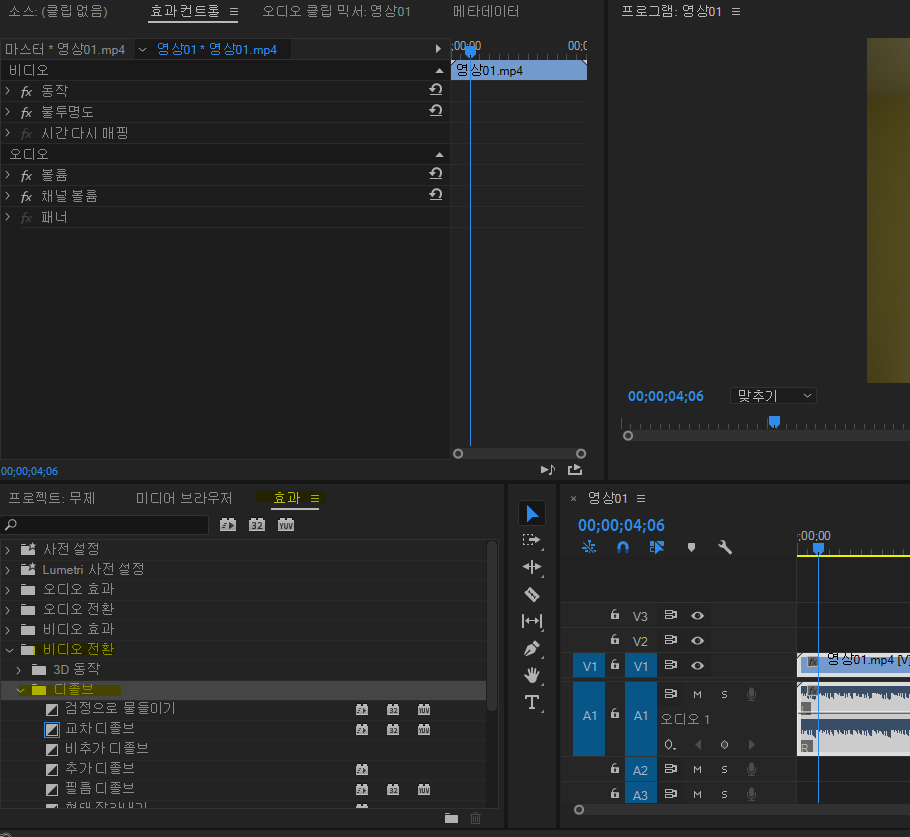
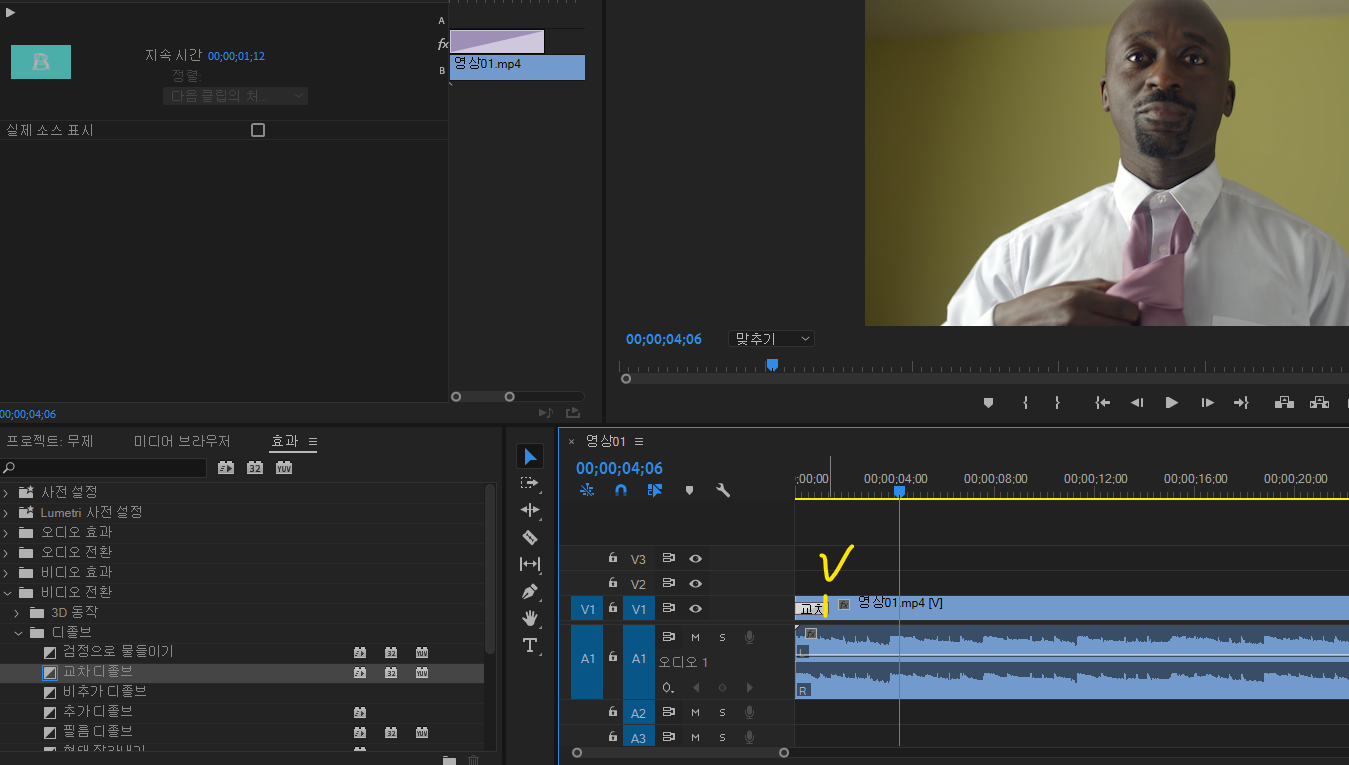
Cross Dissolve(교차 디졸브)는 장면과 장면을 부드럽게 연결시키고 싶을 때 좋은 화면 전환 효과.
적용할 효과를 끌어서 영상 앞/뒤에 적용시키면 됨.
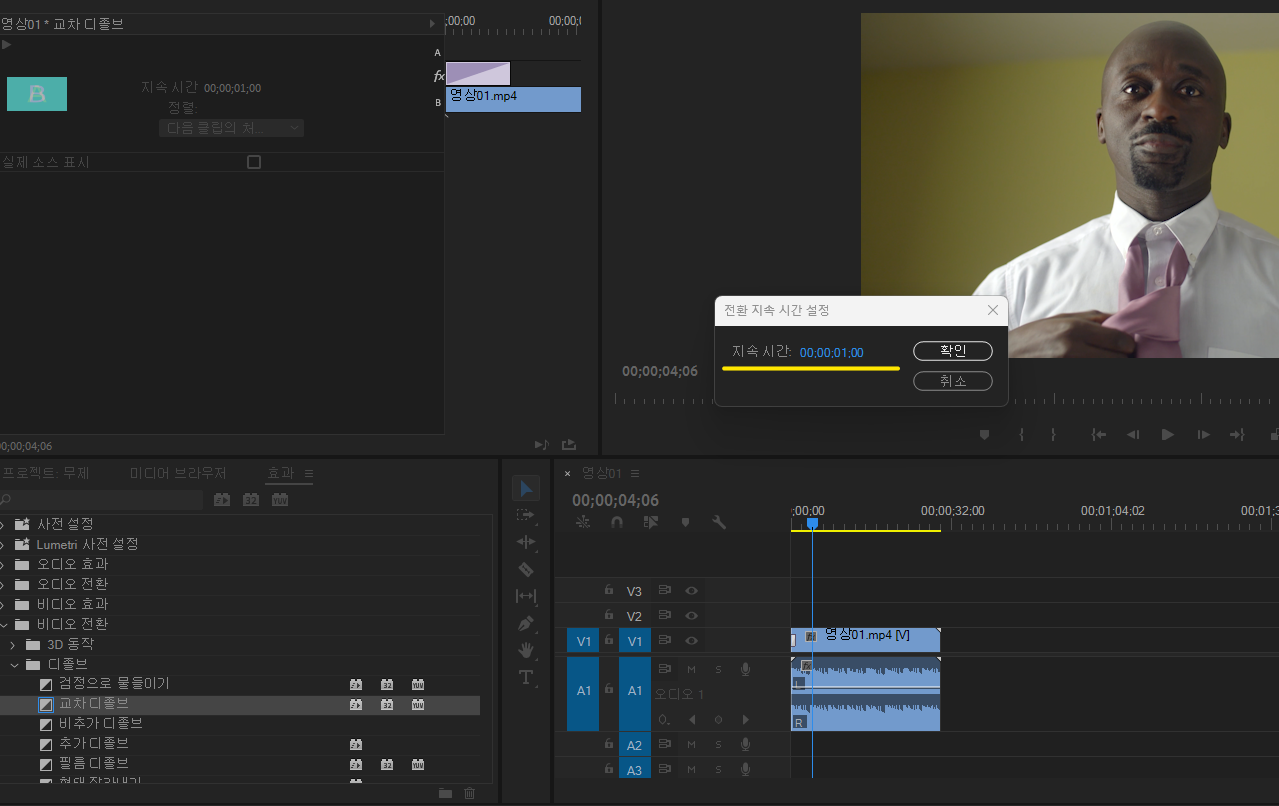
화면 전환 속도 조절 방법
1. 적용된 화면전환 효과를 더블클릭 후 시간 입력.
2. 적용된 화면 전환 효과의 길이 자체를 늘린다. (마우스로 길이 조절)
 |  |
화면 전환 단축키 설정 방법
화면 전환 단축기 설정 방법
효과 우클릭> Set Selected as Default Transition(선택항목 기본전환)
컨트롤 D
화면 전환 효과 시간 설정 방법
윈도우>편집>환경설정>타임라인 에서 첫번째 ‘전환 시간 조절’


타임라인에서 첫번째 부분 Video Transition Default Duration (비디오 전환 기본 지속 시간) 설정.
영상 속도 Fast, Slow, Reverse 만들기
마우스 우클릭 연결해제
Nest 중첩
Speed/Duration 속도/지속시간


속도 부분에 숫자를 늘리면 속도 빨리.
속도 지속 시간 부분에 설정을 들어가면 Speed(속도)와 Riple Delete ~ (잔물결 편집~)은 서로 짝꿍임.
Speed / Reverse Speed / Ripple Edit ~
속도/뒤로재생/잔물결 편집~
'배우기 > 영상 배우기' 카테고리의 다른 글
| 프리미어 사진넣는 방법, 인코딩, 초보가 겪는 상황, 영상소스 활용, 키프레임 애니메이션 효과 (0) | 2023.06.07 |
|---|---|
| [패스트캠퍼스] 프리미어프로 강의(사진삽입, 영상소스활용, 인코딩) 5 (0) | 2023.06.07 |
| 프리미어 시퀀스, 단축키, 소스패널 사용법 (0) | 2023.06.06 |
| [패스트캠퍼스] 프리미어프로 강의(자막 효과, 모션 텍스트 프리셋) 4 (0) | 2023.06.06 |
| [패스트캠퍼스] 프리미어프로 강의(오디오, 비디오 트렌지션 효과) 3 (0) | 2023.06.05 |
| [패스트캠퍼스] 프리미어프로 강의(시퀀스, 단축키, 소스패널) 2 (0) | 2023.06.05 |


댓글