내일배움카드를 활용하여 배울 수 있는 인터넷 강의 중 하나. 패스트캠퍼스의 프리미어프로강의 2주 차 학습일지.
문서 에디팅 테마. 원하는 테마/ 내 테마로 저장하여 패널 저장하는 법.
(편집모드에서 내가 원하는 형태 패널로 만든 다음 저장하는 방법)
프리미어 프로를 열면 상단에 학습, 편집, 효과, 오디오, 그래픽 등이 있고 여기서 내가 편집하기 쉬운 패널로 만들어 저장하는 방법이 있다.

내 이름으로 패널 저장하는 방법:
왼쪽 하단 - 프로젝트 / 미디어브라우저 / 이펙트 패널만 남기기.
자주 사용하는 3개만 두고 나머지 패널은 삭제 (나머지 패널은 지우기. 없어진 패널은 윈도우에서 모든 패널을 꺼낼 수 있음)
윈도우-워크스페이스-세이브에즈워크스페이스로 저장 하기.
창>작업 영역>새 작업 영역으로 저장
(윈도우 작업영역 새작업영역으로 저장)
위의 이미지와 같이 내가 설정한 패널이 생성되었다.
시퀀스 만드는 방법
시퀀스는 자동으로/수동으로 시퀀스 만들 수 있다.
자동: 영상이 1920x1080이면 타임라인에 드래그 드랍하면 그 크기 그대로 시퀀스 생성.
클립에서 새 시퀀스 만들기
수동: 파일>새로만들기>시퀀스
시퀀스 사절설정. 셋팅 에서 프레임 크기, 시간 기준으로 설정 할 수 있음.
빈도수는 드래그 드랍이 많음.
인디케이터 이동 방법
인디케이터 이동법은 마우스로 이동해도 되고 방향키로 이동해도 된다.
방향키로 이동할 경우 영상이 길어 너무 많이 움직여야하니 빨리 움직이는 방법은 아래와 같다.
Shitf를 누르면서 좌우방향키 연타: 5프레임씩 큼직 앞/뒤로 이동
Shitf를 누르면서 좌우 방향키를 꾹 누르면: 빠르게 재생/빠르게 뒤로 재생
기본 컷편집 단축키 설정 방법
시퀀스 >에드 에딧트 (시퀀스>편집추가)

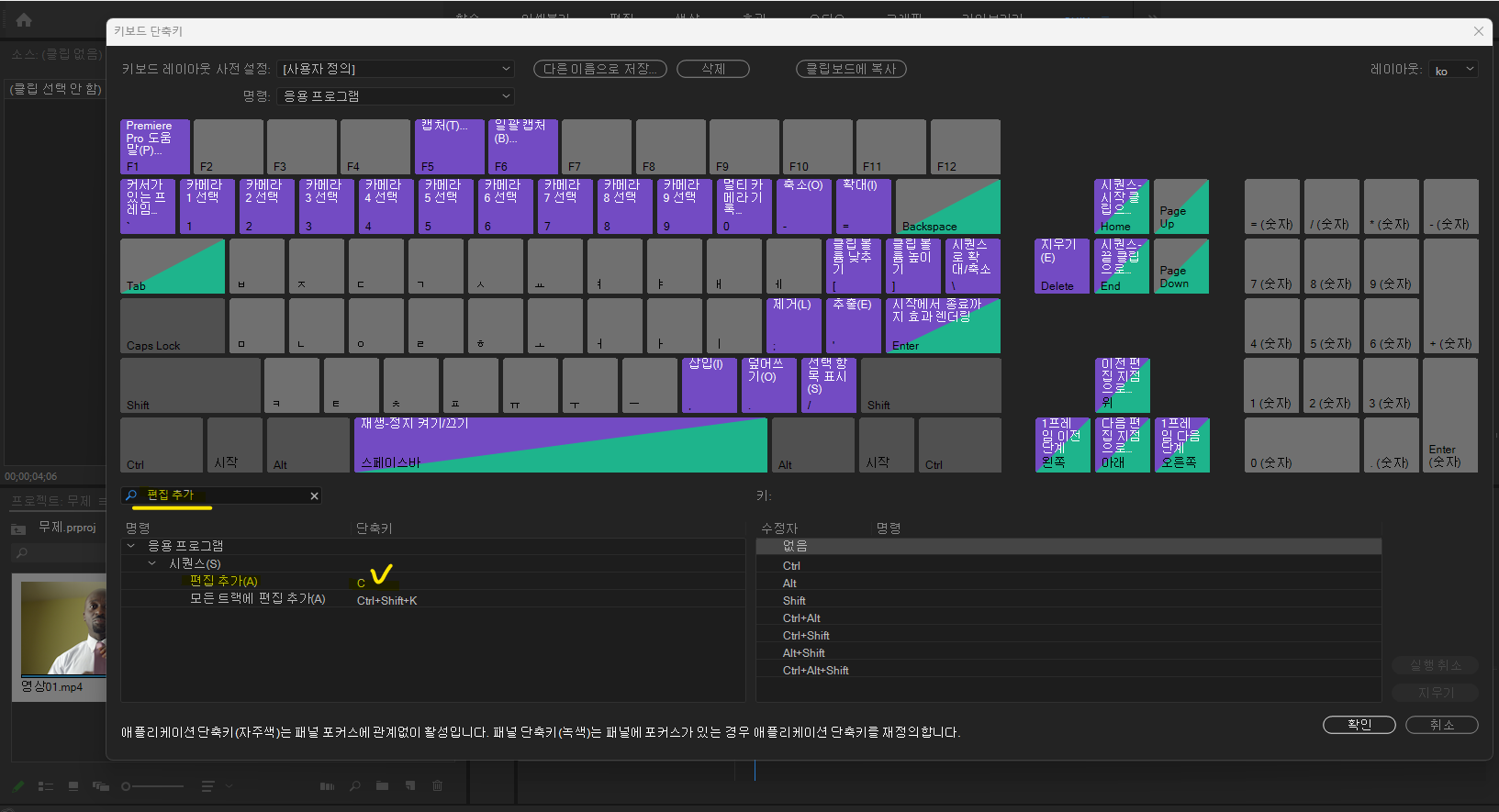
시퀀스 >에드 에딧트 (시퀀스>편집추가) 부분에 보면 기본적으로 윈도우 컨트롤 K로 설정되어 있을 것임.
이게 누르기가 어려워서 C로 수정. (레이저툴이 C라서 C로)
위의 이미지에 C라고 되어 있는 것은 단축키 편집을 C로 설정해서 위의 이미지같이 나오는 것.
위의 이미지와 같이 컷 편집 단축키 설정하는 방법은 키보드 단축키에서 설정 가능

Edit> Keyboard Shortcuts
편집>키보드 단축키 – 검색 부분에 add editing (편집 추가) 검색- 단축키 C로 설정
(검색할때 Add editing (편집 추가) 띄어쓰기 쓰고 검색해야지 나옴)
기존 설정 단축키에서 C로 수정하면 됨.
트랙 조절하는 방법 /인디케이터
트랙 조절하는 방법 (영상놓인 트랙이 너무 넓거나 작아서 컷 편집 하기 힘들 때(?) 비율 조절하기.)
Alt+휠 : 세밀하게 트랙 확대/축소하기.
인디케이터를 앞으로 가져오고 싶을 때
Home: 맨 앞으로 인디케이터 이동 /눈금클릭 인디케이터 이동. 위 아래 방향키
소스패널 사용 방법 (컷편집이 불편할때 사용하는 소스패널)
소스패널에서 영상을 편집할 때는 1주차에 적은 것과 같이
한 동영상의 비디오만, 혹은 소리만 따로 떼서 사용하고 싶을 때
한 영상이 너~무 길어서 일일이 편집하기 불편할 것 같을 때.
동영상 길이는 상관없는데, 거기서 솎아낼 컷이 너무 많아서 일일이 하기 불편할 때.
어느정도 편집된 상태에서 중간에 특정 컷을 낑겨넣고 싶을 때.

소스패널은 단축키 설정한 C로 편집하는 것이 아님.
노란색 표시된 부분 { / } 를 눌러서 편집함. 단축키로는 in의 앞글자 I = 시작점 / out의 앞글자 O = 끝점임.
편집된 영상은 영상을 클릭해서 드래그 드랍.
'배우기 > 영상 배우기' 카테고리의 다른 글
| 프리미어 프로젝트 패널 설명 (0) | 2025.10.08 |
|---|---|
| 프리미어 사진넣는 방법, 인코딩, 초보가 겪는 상황, 영상소스 활용, 키프레임 애니메이션 효과 (0) | 2023.06.07 |
| [패스트캠퍼스] 프리미어프로 강의(사진삽입, 영상소스활용, 인코딩) 5 (0) | 2023.06.07 |
| 프리미어프로 오디오, 화면 전환 트렌지션 (0) | 2023.06.06 |
| [패스트캠퍼스] 프리미어프로 강의(자막 효과, 모션 텍스트 프리셋) 4 (0) | 2023.06.06 |
| [패스트캠퍼스] 프리미어프로 강의(오디오, 비디오 트렌지션 효과) 3 (0) | 2023.06.05 |


댓글